DAWでギターの音を作って、zoomでレッスンをする方法
オンラインでギターレッスンをするとき、こんなふうに思ったことはありませんか?
「アンプシミュレーターで作り込んだギターの音を、そのままZoomの相手に聴かせたい」
「ギターの音と自分の声、両方を相手に届けたい」
「でも、自分のヘッドフォンには声を返したくない(自分の声が遅れて聞こえると気持ち悪い)」
実はこれ、Mac・Logic・Zoom・オーディオインターフェイスがあれば、無料のソフトをひとつ足すだけで実現できます。
自分のオーディオインターフェイスで実現できる?
「ループバック」と呼ばれる、パソコンの音を配信に流す機能を備えた配信用のオーディオインターフェイスもあります。
そうした専用機を持っていれば、こうしたソフトを足す設定は不要なことが多いです。
ですが、お使いのインターフェイスにループバック機能が付いていなかったり、配信向けの機種ではなかったりする場合でも、今回ご紹介する方法を使えば同じことが実現できます。
新しい機材を買い足さなくても、今ある環境のまま設定できるのが大きなメリットです。
この記事では、その設定方法を初めての方にも分かるように、3ステップでご紹介します。
※次のような「録音には強いけれど、配信向けの音の振り分け(ループバック)機能を持たない・苦手な」定番機をお使いの方は、こちらの設定を試してみてください。
- Steinberg UR22 mkII / UR22C(この記事の例)
- Focusrite Scarlett 2i2(特に旧世代)
- SSL 2 / 2+
- Universal Audio VOLT 2 / VOLT 176
- MOTU M2 / M4
- Roland Rubix22 / Rubix24
- PreSonus / Native Instruments(KOMPLETE AUDIO) などの2インプット機
上記に当てはまらなくても、「ギター用」と「マイク用」の入力が別々にあるMac対応の機種であれば、この方法が使えます。
完成イメージ:何ができるようになるのか
設定が終わると、こうなります。
| 自分のヘッドフォン | Zoomの相手 | |
|---|---|---|
| ギターの音(音色を作り込んだもの) | 聞こえる | 届く |
| 自分の声 | 聞こえない | 届く |
つまり「相手にはギター+声、自分にはギターだけ」という理想的な状態です。
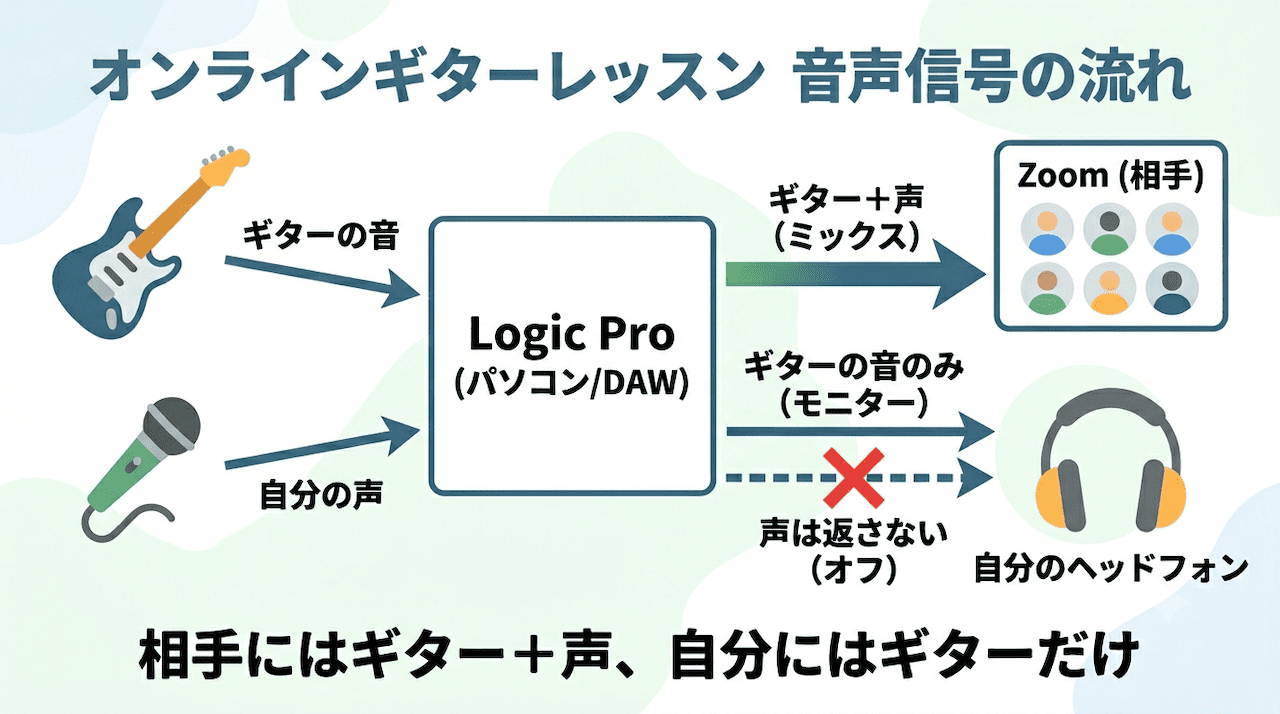
※もちろん相手の音声はzoomから聞こえます。
なぜ「ひと工夫」が必要なのか
オーディオインターフェイスには「ループバック」という、パソコンの音と入力音をまとめて配信できる便利な機能を備えた機種があります。ただ、すべての機種に付いているわけではありません。たとえば例に挙げているUR22 mkIIにもループバック機能はありますが、「全部まとめて送る」シンプルな仕様で、「ギターは自分でも聴くけど、声は自分には返さない」といった細かい振り分けまではできません。
配信用途に特化した高機能なインターフェイスなら、こうした振り分けを本体側で完結できるものもあります。ですが、そういった機種を持っていなくても大丈夫です。これからご紹介する無料ソフト「VB-Cable」を使えば、今ある環境のまま同じことが実現できます。
準備:無料ソフト「VB-Cable」をインストールする
VB-Cableは、パソコンの中で音をひとつのアプリから別のアプリへ送るための、いわば「目に見えない配線ケーブル」です。これを使って、Logicの音をZoomに渡します。
▼ ダウンロード先(公式サイト)
https://vb-audio.com/Cable/
インストール手順
- 上記ページを開き、「Download and Install VB-CABLE Driver」のリンクからファイルをダウンロードします
- ダウンロードしたファイルを展開し、中にあるMac用のインストーラー(.pkgファイル)をダブルクリックします
- 画面の指示に従ってインストールします(途中で「システム設定」での許可を求められたら、許可してください)
- インストールが終わったら、Macを一度再起動します
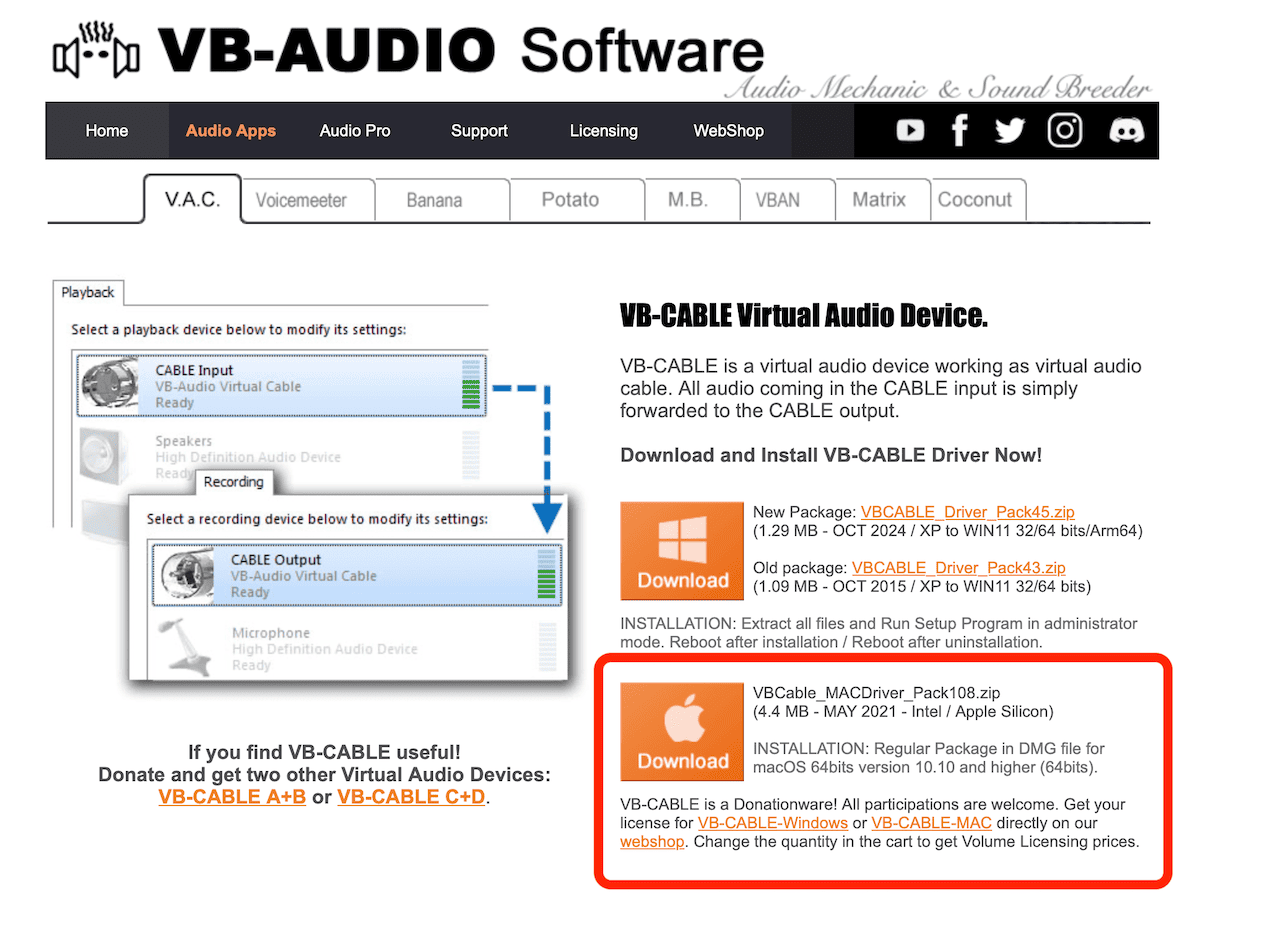
VB-Cableは無料で使えます(寄付は任意です)。
インストール後、ソフト自体を起動したり設定したりする必要はありません。
ステップ1:オーディオMIDI設定で「音の通り道」をひとつにまとめる
Logicが「オーディオインターフェイス」と「VB-Cable」の両方に同時に音を出せるよう、2つをひとつのセットにまとめます。Macに最初から入っている「Audio MIDI設定」というアプリを使います。
手順
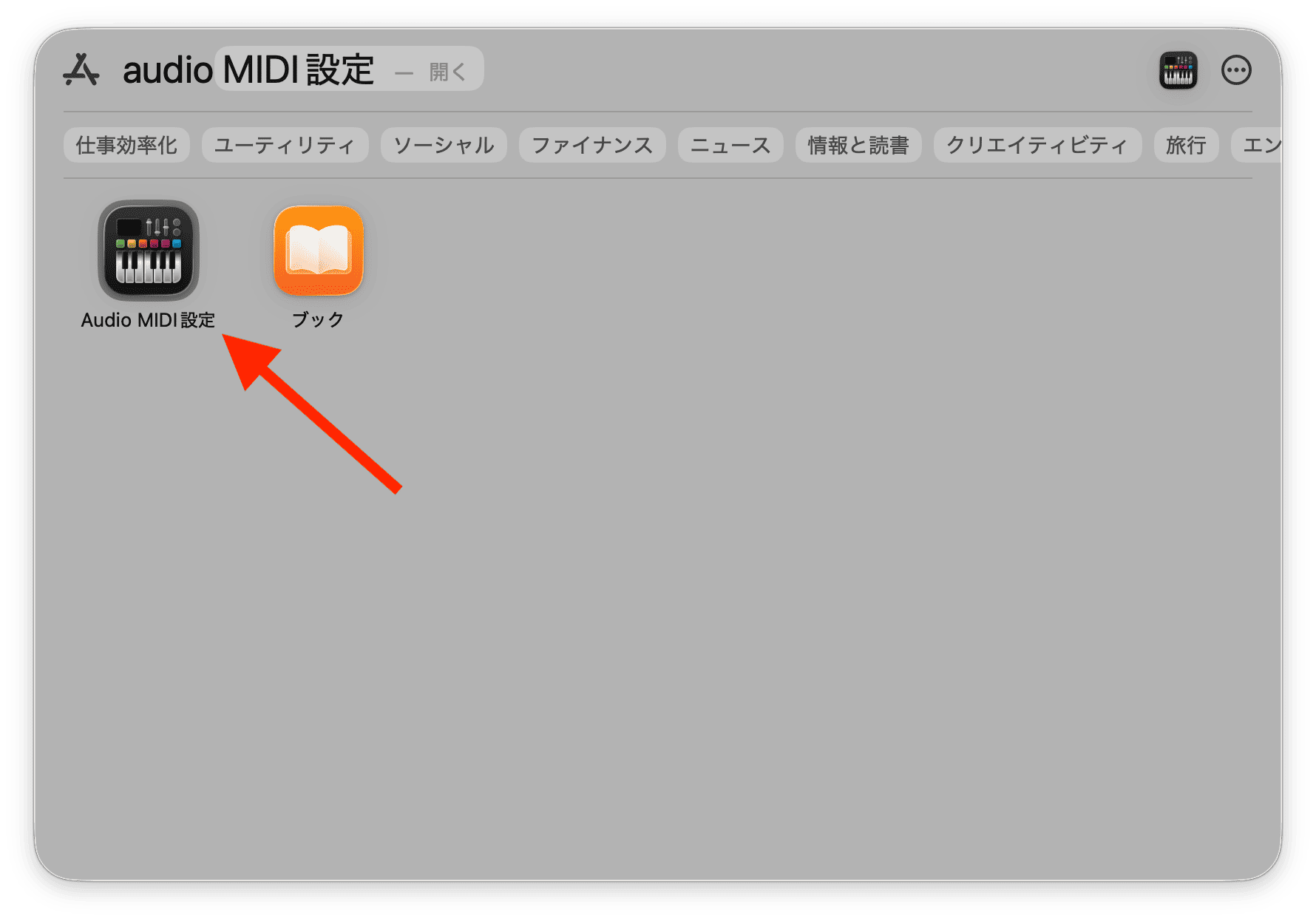
- キーボードで「⌘(command)+ スペースキー」を同時に押します
- 検索窓に「Audio MIDI設定」と入力し、Enterキーで開きます
- 画面左下の「+」ボタンをクリックし、「機器セットを作成」を選びます
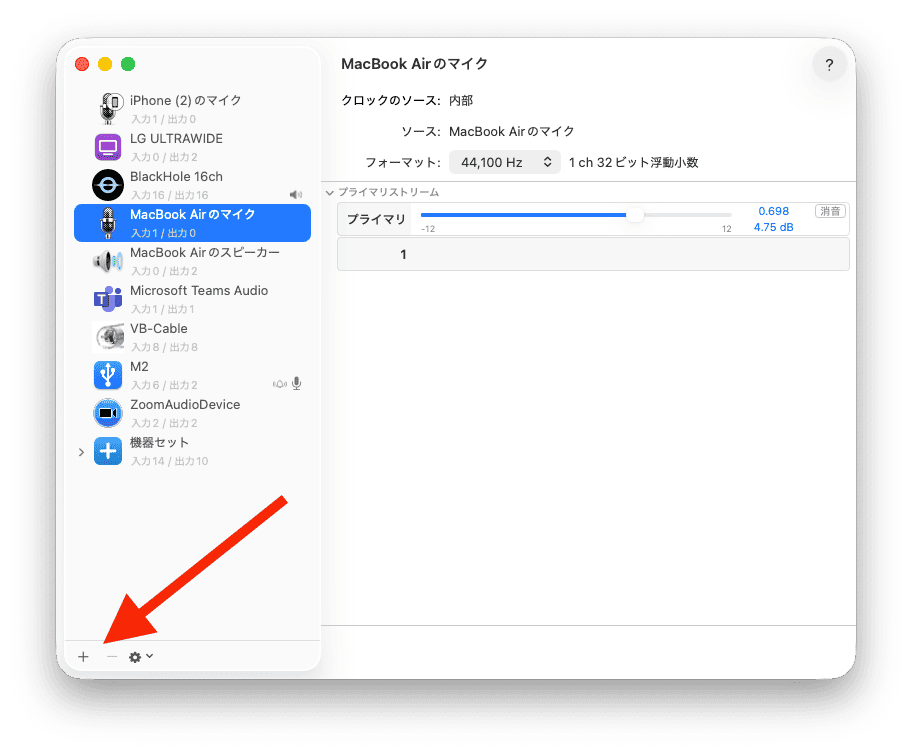
- 右側に装置の一覧が表示されるので、次の2つの「使用」にチェックを入れます<
- お使いのオーディオインターフェイス(例:Steinberg UR22)
- VB-Cable
- 左側の一覧に新しくできた「機器セット」をクリックで選びます
- 右側の「クロックのソース」を、お使いのオーディオインターフェイスに設定します
- VB-Cableの行にある「音ずれ補正」のチェックボックスにチェックを入れます
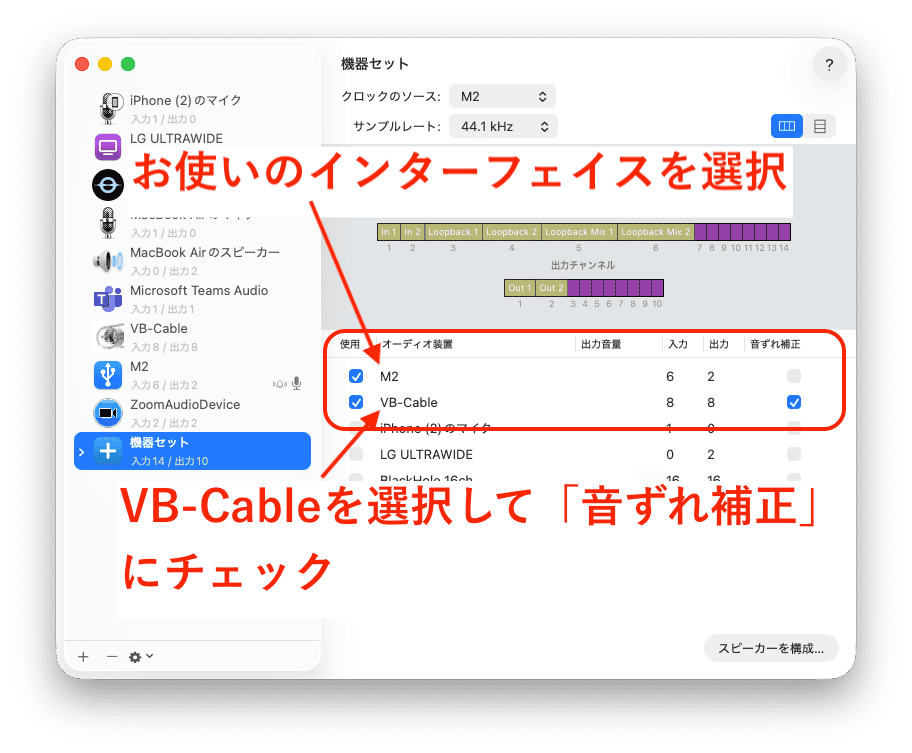
これで準備完了です。Audio MIDI設定は閉じてかまいません。
ステップ2:Logicでギターと声を振り分ける
ここがこの設定のいちばん大事なところです。「自分が聞く音(ギターだけ)」と「相手に届く音(ギター+声)」を分けていきます。
まず、Logicの音の出口を切り替える
- Logicを開きます
- メニューバーの「Logic Pro」→「設定」→「オーディオ」を開きます
- 「出力デバイス」を、ステップ1で作った「機器セット」に変更します
- 入力デバイスは、お使いのオーディインターフェイスを選択します
- 設定を閉じます
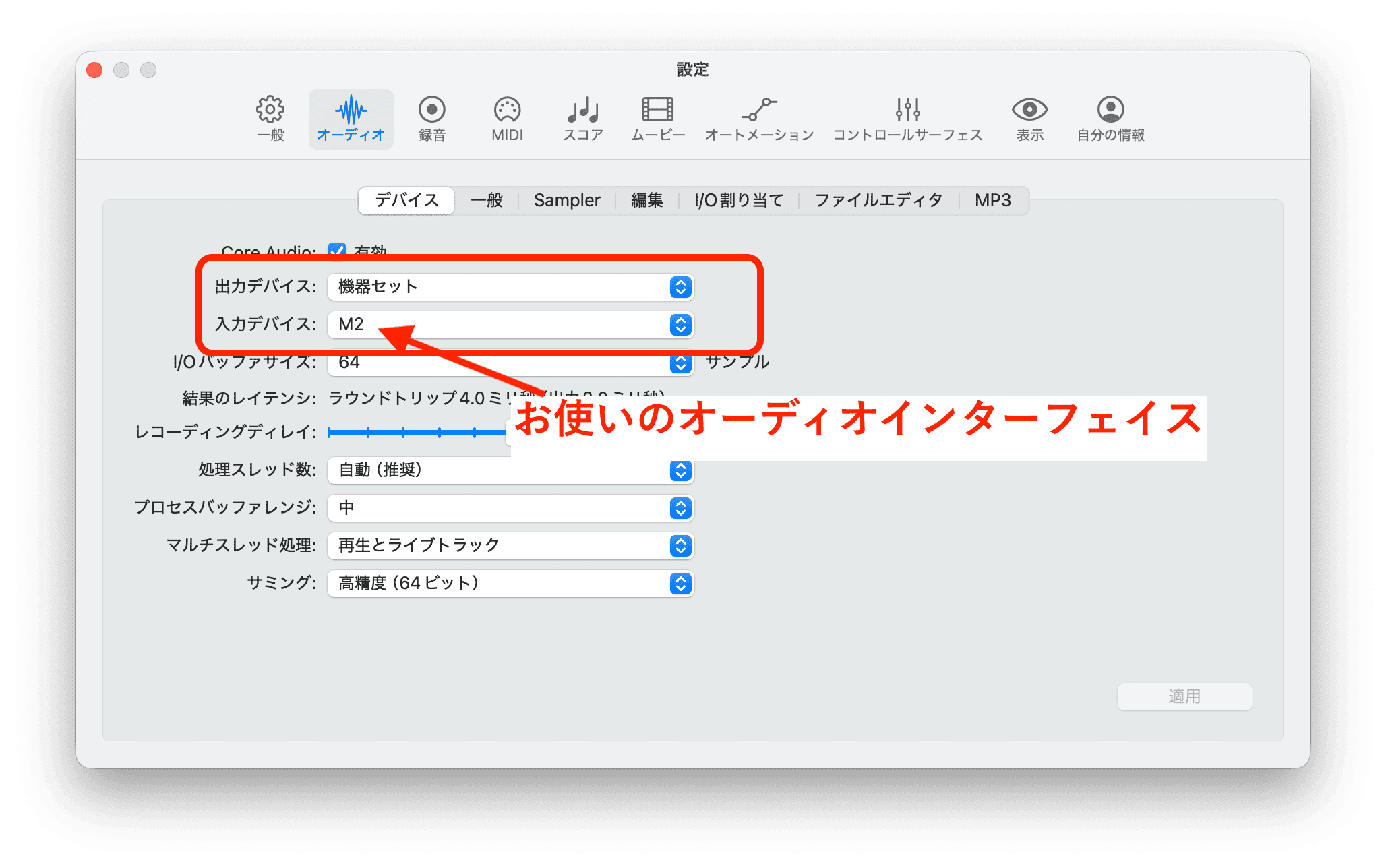
この出力デバイスの切り替えをしないと、次の手順でVB-Cableが選択肢に出てきません。忘れずに先に設定しておきましょう。
ギター用、声マイク用のトラックを作成
2つのオーディオトラックを作成します
- ギター用のオーディオトラック
- 声マイク用のオーディオトラック
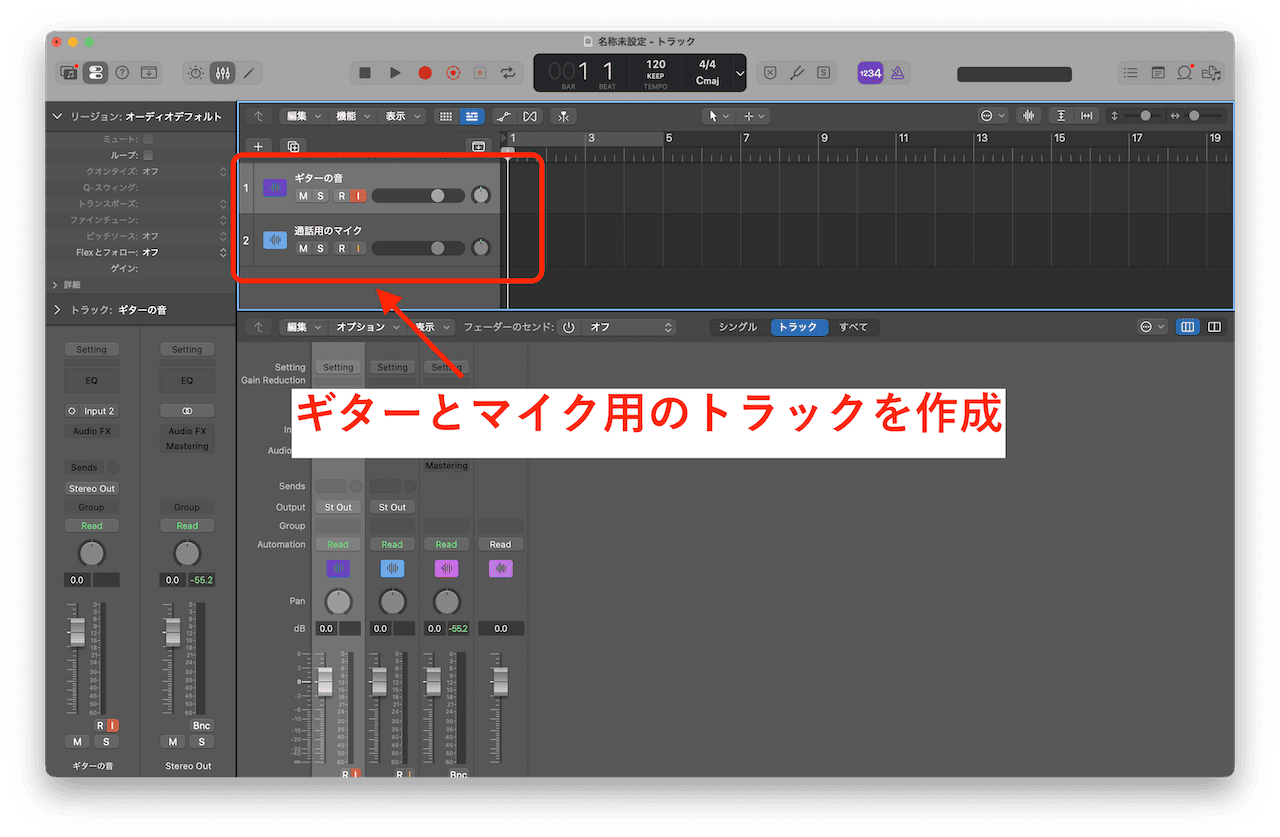
ギターと声の振り分け
ミキサー画面(キーボードの「X」キーで開閉できます)で、次のように設定します。
◆ ギターのトラック(アンプの音を作っているトラック)
- 「出力(Output)」→ Stereo Out(=自分のヘッドフォンで聞く音)
- 「センド(Sends)」→ Bus 1 を選ぶ(=相手にも届ける)
※Busへ送る音量を0dbまで上げておく
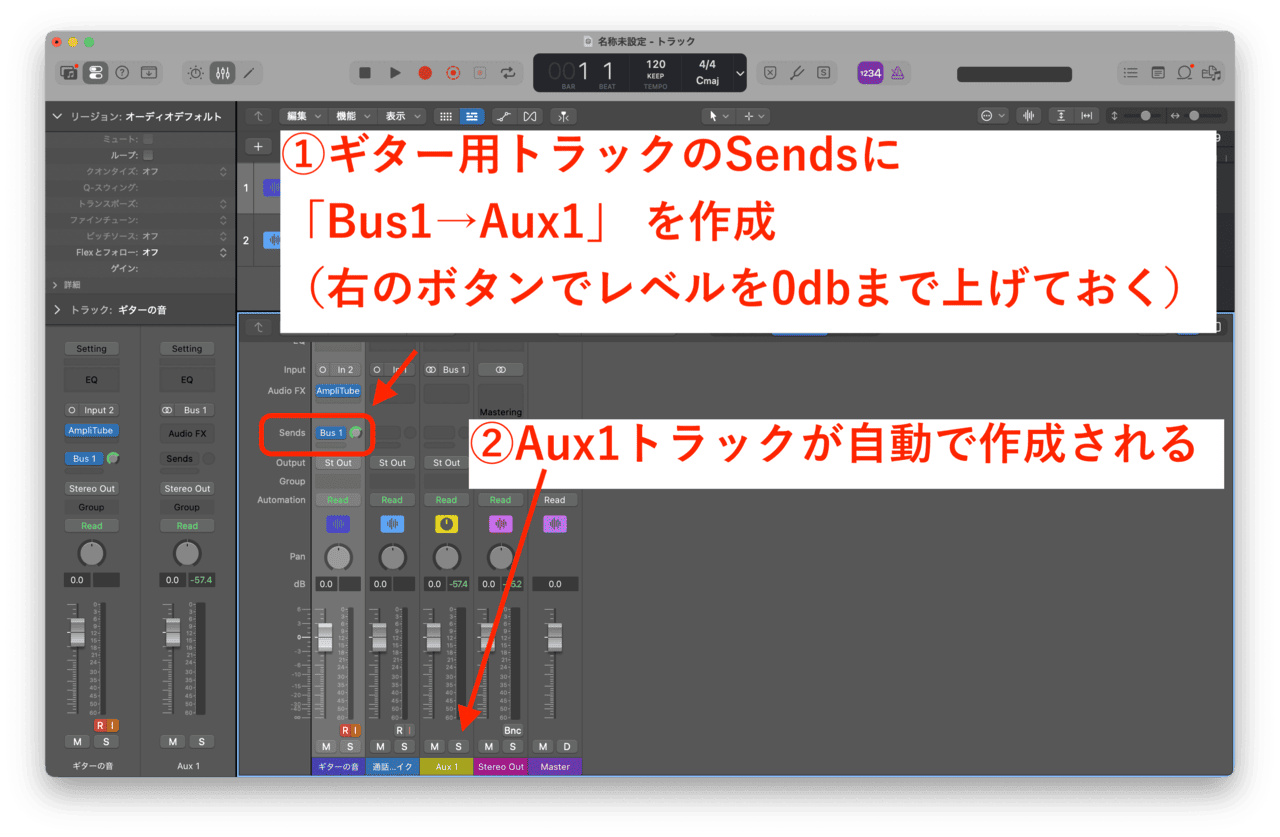
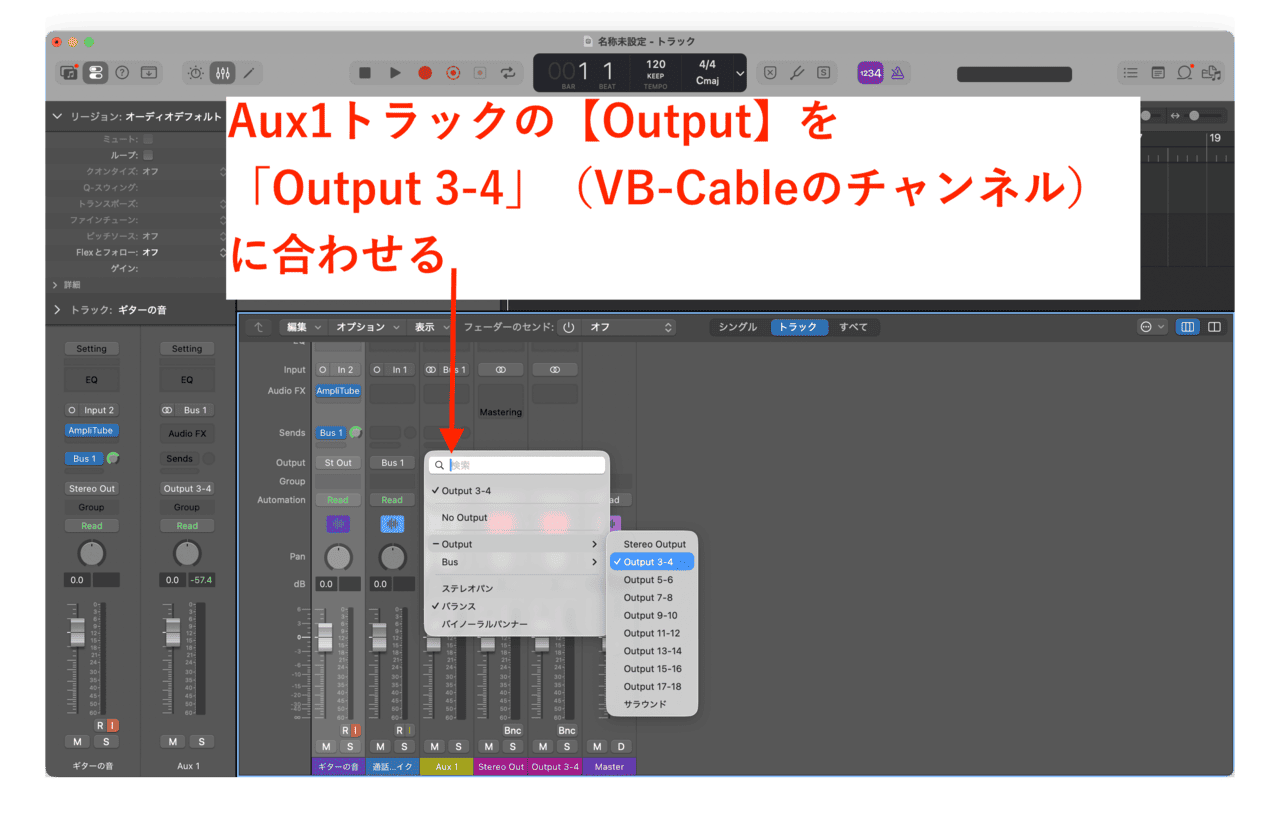
◆ Bus 1 のチャンネル(センドでBus 1を選ぶと自動でできます)
- このチャンネルの「出力(Output)」→「Output」の中から VB-Cableのチャンネル(3-4など)を選ぶ
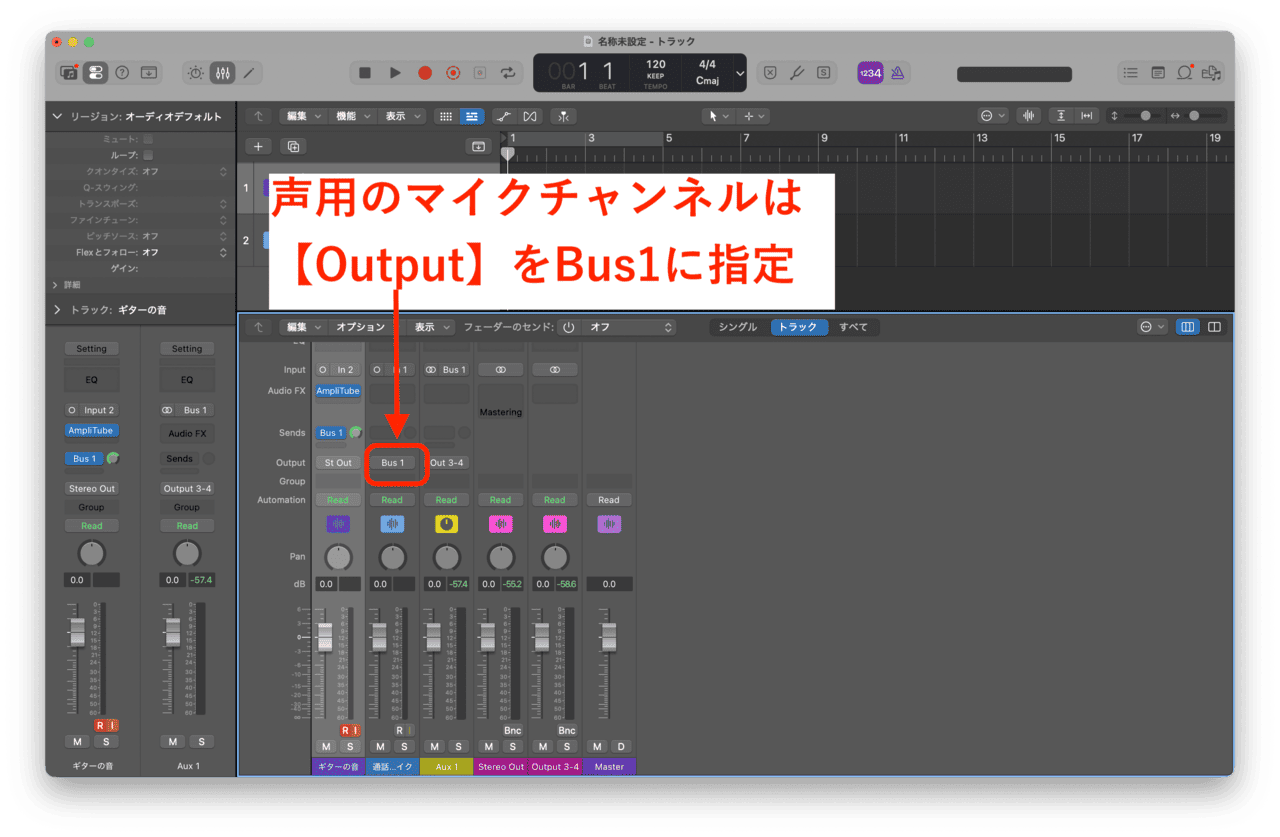
◆ 声(マイク)のトラック
- 「出力(Output)」→ Bus 1 を直接選ぶ
ここがポイントです。
声はセンドではなく「出力そのもの(output)」をBus 1にします。
こうすることで、自分のヘッドフォンには声が返らず、相手にだけ声が届くようになります。
設定後の状態をおさらい
| 自分のヘッドフォン | Zoomの相手 | |
|---|---|---|
| ギターの音(音色を作り込んだもの) | 聞こえる | 届く |
| 自分の声 | 聞こえない | 届く |
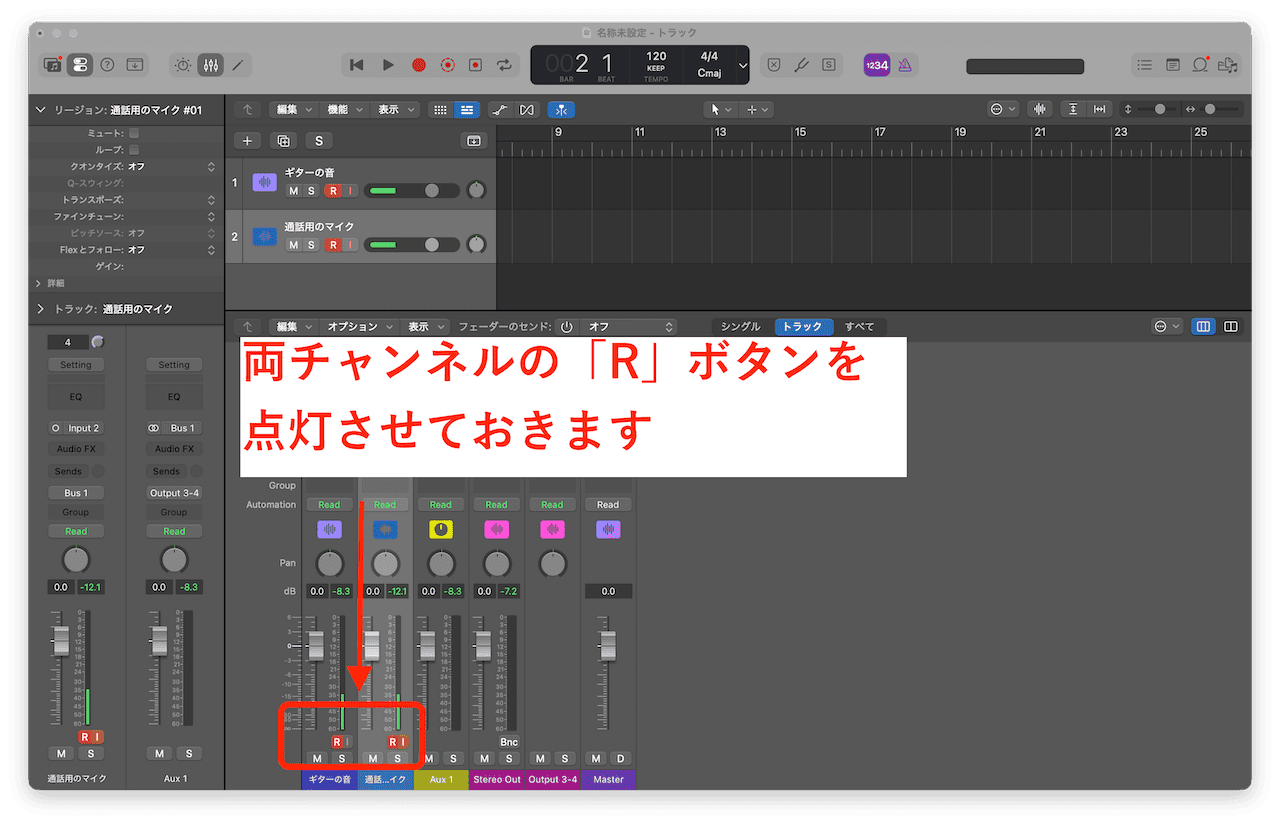
両チャンネルの「R」スイッチを押す
ここまでで音の振り分けは完成していますが、最後にもうひとつ、忘れてはいけない大事な操作があります。
ギターとマイク、それぞれのトラックで 「R」ボタン(録音可能ボタン) を点灯させてください。
このボタンが入っていないと、入力した音がトラックを通過せず、せっかく設定したのに相手に音が届きません。
- ギターのトラック → 「R」ボタンを点灯
- マイクのトラック → 「R」ボタンを点灯
ステップ3:Zoomの設定
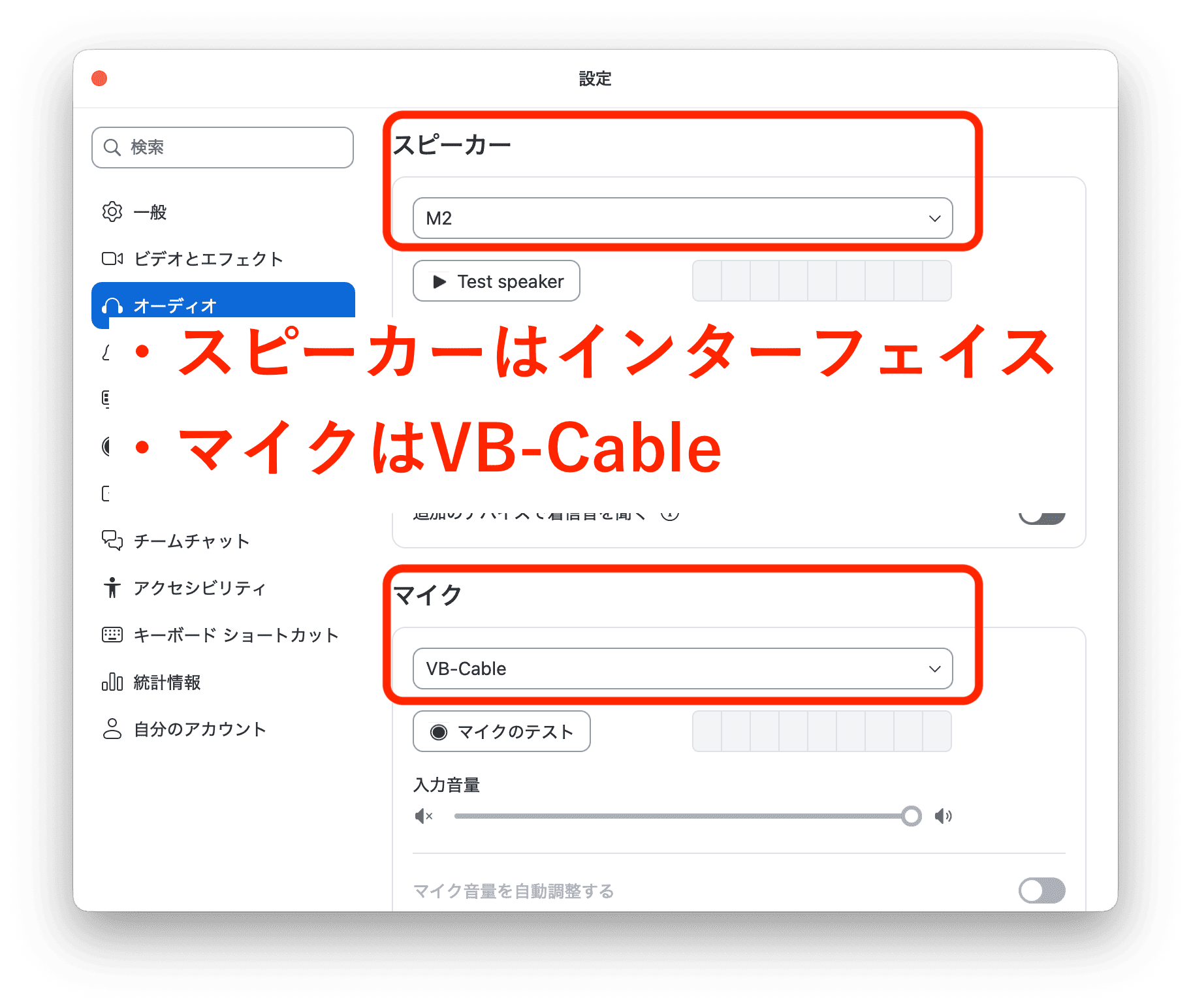
最後に、Zoom側でマイクをVB-Cableに切り替えます。
- Zoomを開き、設定(歯車アイコン)→「オーディオ」を開きます
- 「マイク」を VB-Cable に変更します
- 「スピーカー」は、オーディオインターフェイスを選択します
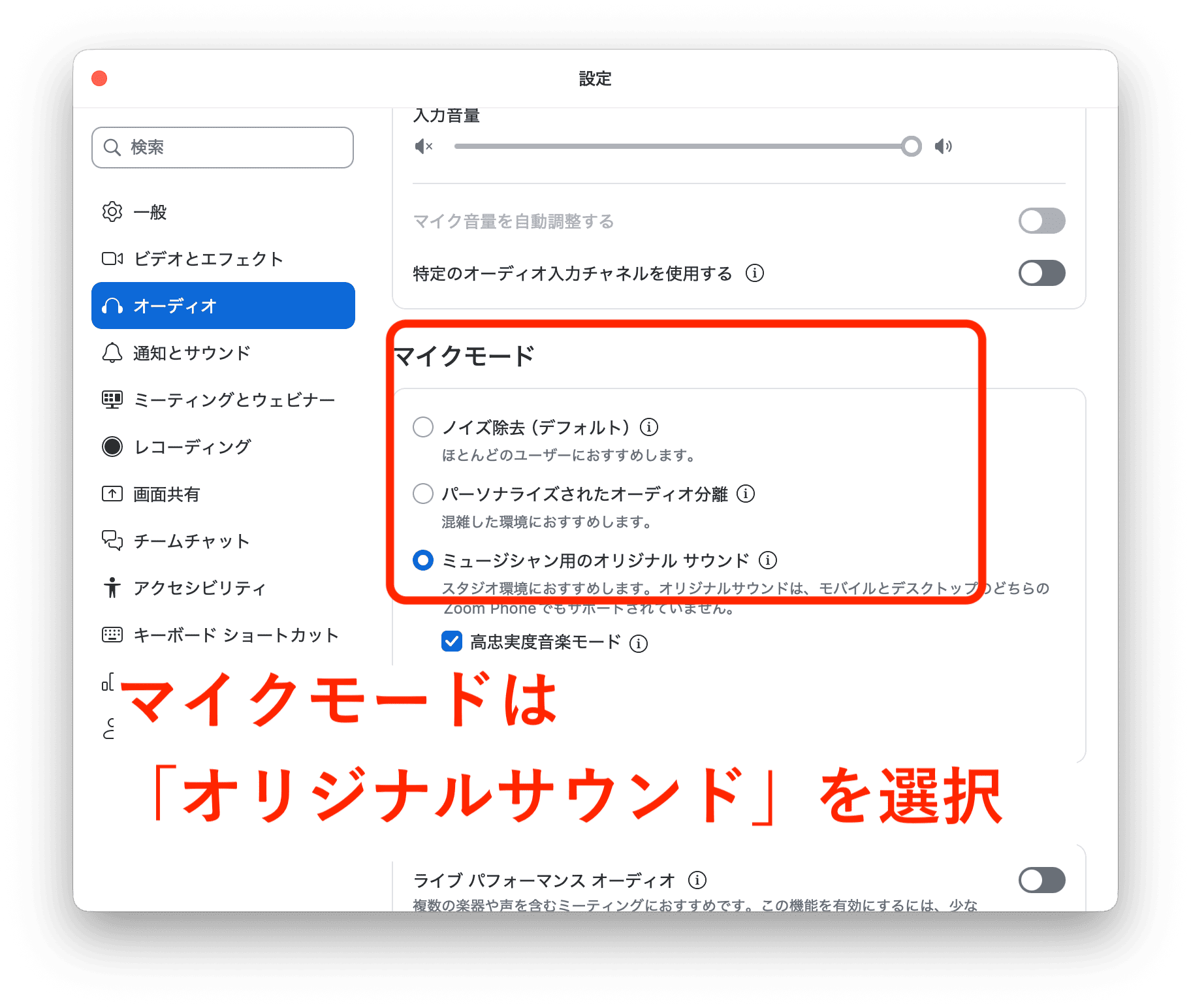
- 「マイク音量を自動調整」のチェックを外します(音量が勝手に変わるのを防ぎます)
- 「背景雑音を抑制」を「低」に設定します(ギターの音が雑音と判定されて削られるのを防ぎます)
- 「オリジナルサウンド」をオンにします(音楽がよりきれいに届きます)
レッスン前の動作チェック
本番前に、スマートフォンからもう1台Zoomに入って確認すると安心です。
- ギターの音と声が、スマホ側にちゃんと届いているか
- 自分のヘッドフォンに、自分の声が返ってきていないか
この2点をチェックしておけば、レッスン中に慌てずにすみます。
うまくいかないときは
自分のヘッドフォンに自分の声がうっすら聞こえる
→ オーディオインターフェイス本体の「MIX(モニター)」つまみが入力側に寄っています。「DAW / PLAYBACK」側にいっぱいに回してください。
ギターの音が遅れて聞こえる
→ Logicの「設定→オーディオ」で「I/Oバッファサイズ」を64〜128に下げると改善します。下げすぎると音が途切れることがあるので、様子を見ながら調整してください。
VB-Cableのチャンネル番号(3-4など)は、お使いの環境によって前後することがあります。番号で迷ったら、「VB-Cable」と名前が付いている出力を選べば大丈夫です。
おわりに
最初は手順が多く感じるかもしれませんが、一度設定してしまえば、次回からはLogicとZoomを立ち上げるだけでそのまま使えます。
作り込んだギターの音をそのまま相手に届けられると、オンラインレッスンの質がぐっと上がります。
ぜひ試してみてください。
 運指からリズム、音感まで、ギターの上達に欠かせない基礎練習を幅広くカバーした、252ページにわたる超充実の基礎練ブック!練習の目的からワンポイントアドバイスまでたっぷり!日々の練習をアップグレード!!
今だけ、ブログ読者さん限定で無料プレゼント中!!
運指からリズム、音感まで、ギターの上達に欠かせない基礎練習を幅広くカバーした、252ページにわたる超充実の基礎練ブック!練習の目的からワンポイントアドバイスまでたっぷり!日々の練習をアップグレード!!
今だけ、ブログ読者さん限定で無料プレゼント中!!
 エレキギター初心者が6ヶ月でロックギターの基本をマスターする特別プログラムがスタート!
独学派初心者のために開発された短期集中カリキュラムで、レッスンと練習を楽しみながら自然に上達!
エレキギター初心者が6ヶ月でロックギターの基本をマスターする特別プログラムがスタート!
独学派初心者のために開発された短期集中カリキュラムで、レッスンと練習を楽しみながら自然に上達!ゼッタイに諦めない、あなたのためのギターキャンプ。