ギター練習の最強アプリ「THE POCKET Guitar」の使い方完全解説【公式】
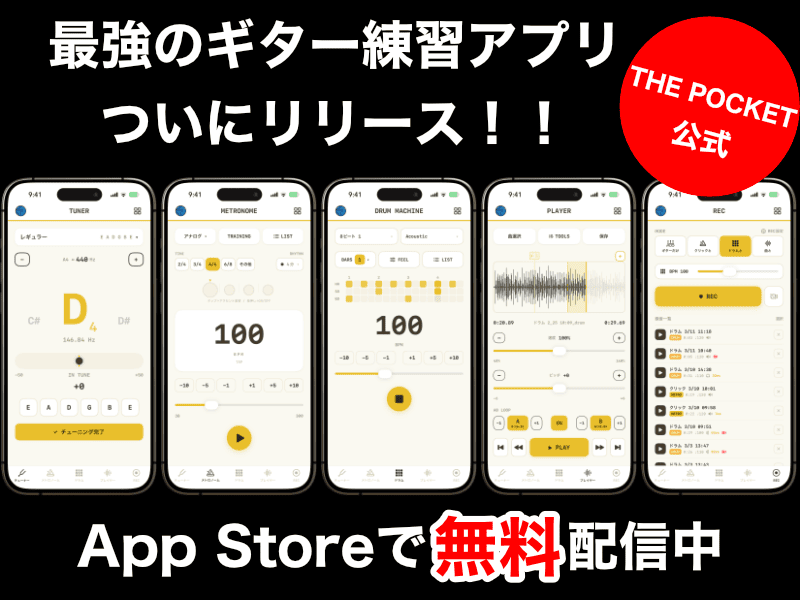
ギターの練習に必要なすべてものが1つのアプリにまとまっている——それが「THE POCKET Guitar」です。
チューナーからメトロノーム、ドラムマシン、楽曲プレイヤー、録音・録画、さらにはコードやスケールの辞書、イヤートレーニング、練習記録まで、ギタリストが日々の練習で使う機能をひとつのアプリでで網羅しています。
この記事では、各機能の使い方を公式として丁寧に解説します。
1. THE POCKET Guitarとは?
THE POCKET GuitarはiPhone・iPad対応のギター練習アプリです(iOS 16.0以降対応・無料)。
アプリを開くと、画面下部に6つのメインタブが並んでいます。
左から「TUNER(チューナー)」「METRO(メトロノーム)」「DRUM(ドラムマシン)」「PLAYER(プレイヤー)」「BACKING(バッキング)」「REC(録音・録画)」です。
これらがアプリの中心的な機能です。
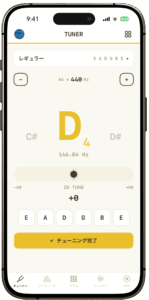
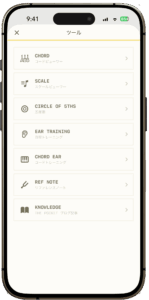
さらに、各画面の右上に表示されるグリッドアイコンをタップすると、ツールメニューが開きます。
ここからコードビューワー・スケールビューワー・五度圏・イヤートレーニング・リファレンスノート・ナレッジといった補助ツールにアクセスできます。
それではメイン機能から順に見ていきましょう。
2. チューナー(TUNER)
マイクでギターの音を拾い、リアルタイムでチューニングを判定するチューナーです。
アプリを開いてTUNERタブをタップするだけで、すぐに使い始められます。
画面の見方
チューニングが合っているとき、画面中央に音名が大きく表示され、針が中央を指します。
音名の横に表示される数字は弦番号を示しています(例:「A5」は5弦のAという意味)。
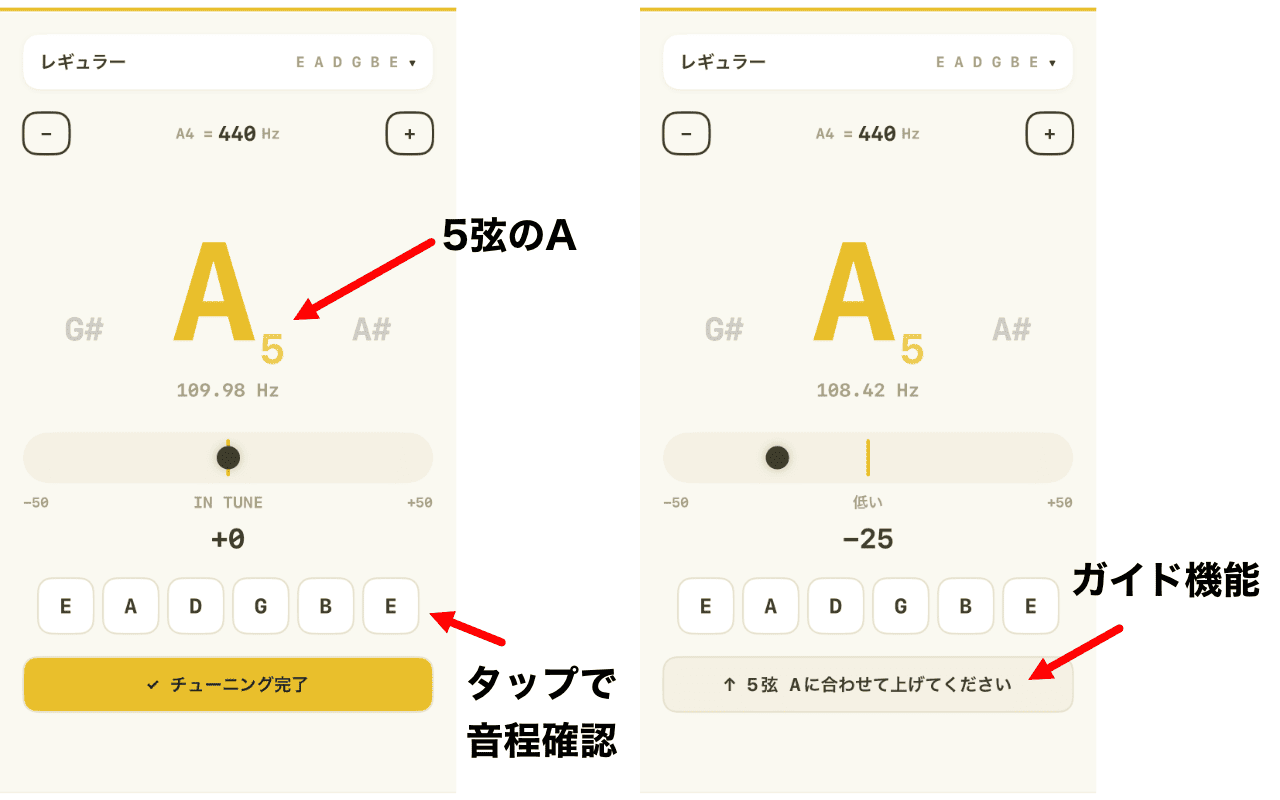
チューニングがずれているときは、音名の下の目盛りがどの程度ずれているかを示しています。
針が左に振れていればチューニングが低い(音が低い)、右に振れていれば高いということです。
チューニングが大きくずれていても合わせるべき音が隣に表示されるので、ギターの音が低いのか高いのか直感的に把握できます。
初心者によくある「弦を巻きすぎて切ってしまった」という事故を防ぎます。
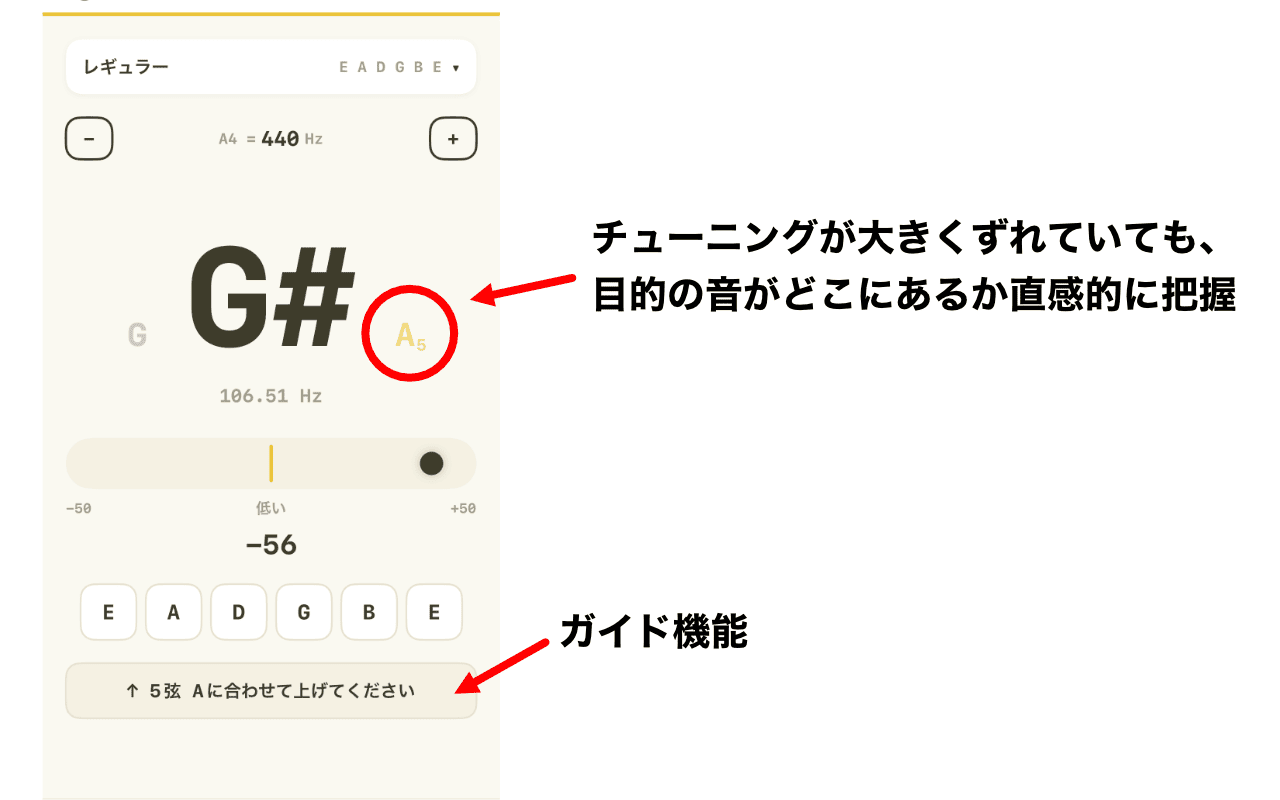
画面下部にはテキストでも「下げて」「上げて」とガイドが表示されるので、針の位置と合わせて確認できます。
また、Hz(ヘルツ)表示や、±で表されるC(セント)表示もあり、プロユースのチューニングにも対応しています。
チューニングの基本
弦のチューニングは、必ず低い音から合わせていくのが基本です。
ペグを回して音を上げていく途中で目標音に合わせると安定しやすくなります。逆に高い状態から下げて合わせようとすると、ペグのバックラッシュ(遊び)でズレやすいので注意しましょう。
特に初心者のうちは「緩める→下から上げて合わせる」を意識することが大切です。
弦を必要以上に締めすぎると切れる原因にもなるので、慌てず丁寧に合わせましょう。
BluetoothイヤホンやAirPodsを使っている場合の注意
Bluetoothイヤホンを接続した状態でチューナーを使うと、Bluetoothイヤホンに搭載されているマイクがギターの音を拾い感度が下がることがあります。
チューナーを使うときはBluetoothイヤホンを外して使用しましょう。
オンラインのギター教室
この記事は2010年開校のオンライン専門ギター教室、THE POCKETが執筆しています。
年間12,000時間超のレッスンを実施する講師陣から、自分にピッタリな講師を見つけて見ませんか?
おすすめ講師判定はこちら→

3. メトロノーム(METRONOME)
シンプルな操作で本格的なリズムトレーニングができるメトロノームです。
ただ一定のテンポを刻むだけでなく、練習に役立つ3つのトレーニングモードも備えています。
基本操作
BPMは30〜300の範囲で設定できます。±1・±5・±10ボタンで細かく調整できるほか、スライダーでざっくり動かすことも、画面中央のBPM数字を直接タップして入力することも可能です。
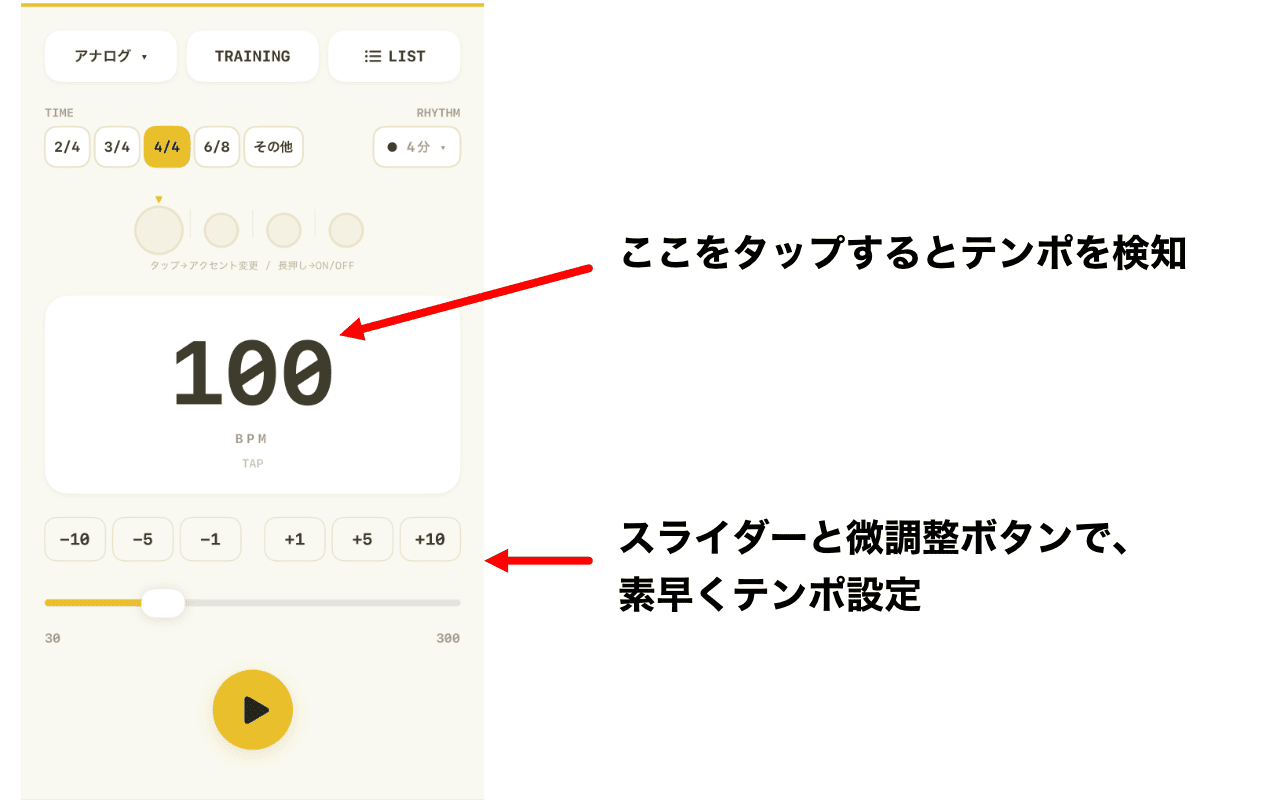
「TAP」ボタンを一定のリズムでタップすると、そのテンポを自動で検出してBPMに反映する「タップテンポ」機能が搭載されています。
曲を聴きながらテンポを合わせたいときに便利です。
拍子(4/4・3/4・6/8、変拍子)や、リズム分割(4分・8分・16分・3連符)も選択できます。
サウンドは複数の音色から好みのものを選べます。
柔軟なリズムパターン
BPM表示の上に表示されるビートマーカーは、タップすることでアクセントの変更、また長押しでミュートにもできます。
リズム設定画面では16分裏だけを鳴らす、3連符の3つ目の音だけならずなど、細かな設定も可能。
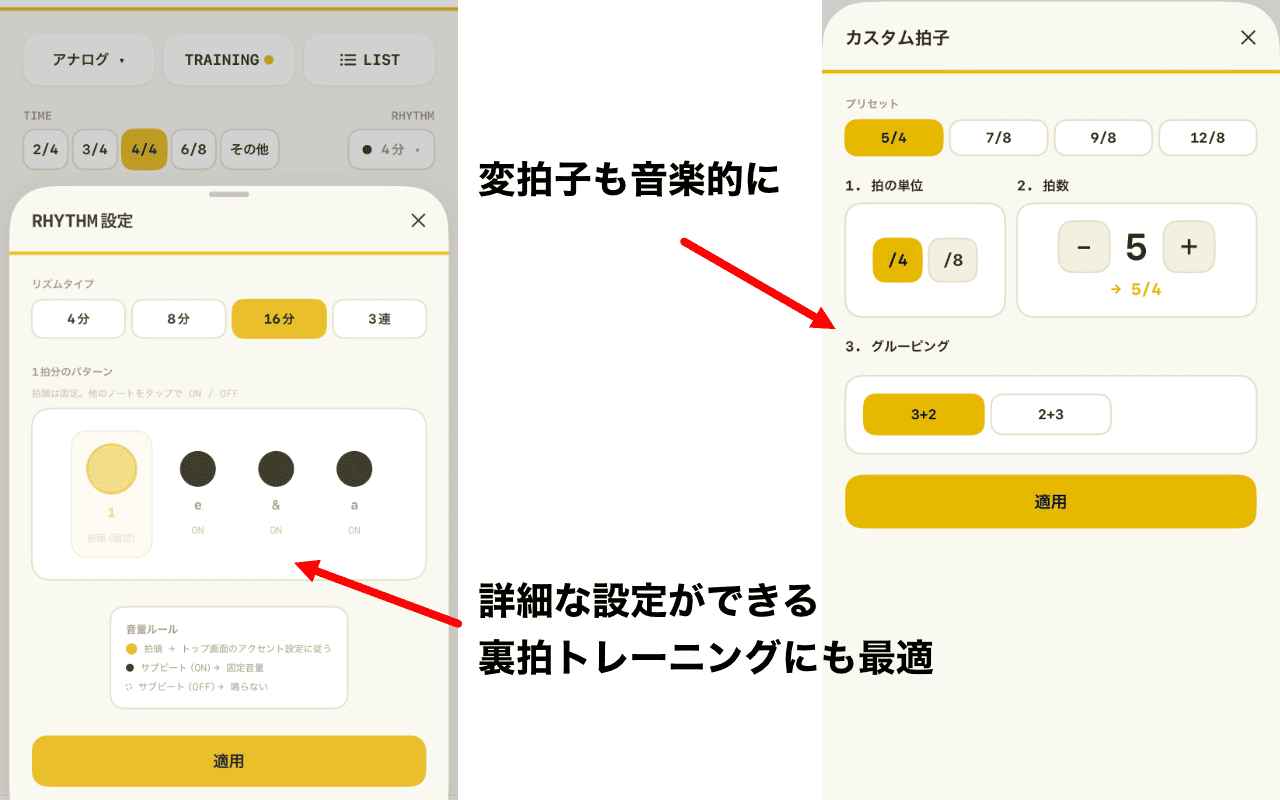
拍子選択ボタンの「その他」をタップするとカスタム拍子画面に切り替わり、変拍子や民族音楽で使われる特殊な拍子などにも対応できるようになります。
ジャズの名曲Take Five は5拍子の曲ですが、細かく見ると3拍子と2拍子に分かれています。
グルーピング設定を行うことで、拍子の持つ意味を体感しながら練習することができます。
TRAININGモード
画面内の「TRAINING」をタップすると、3つの練習特化モードが使えます。
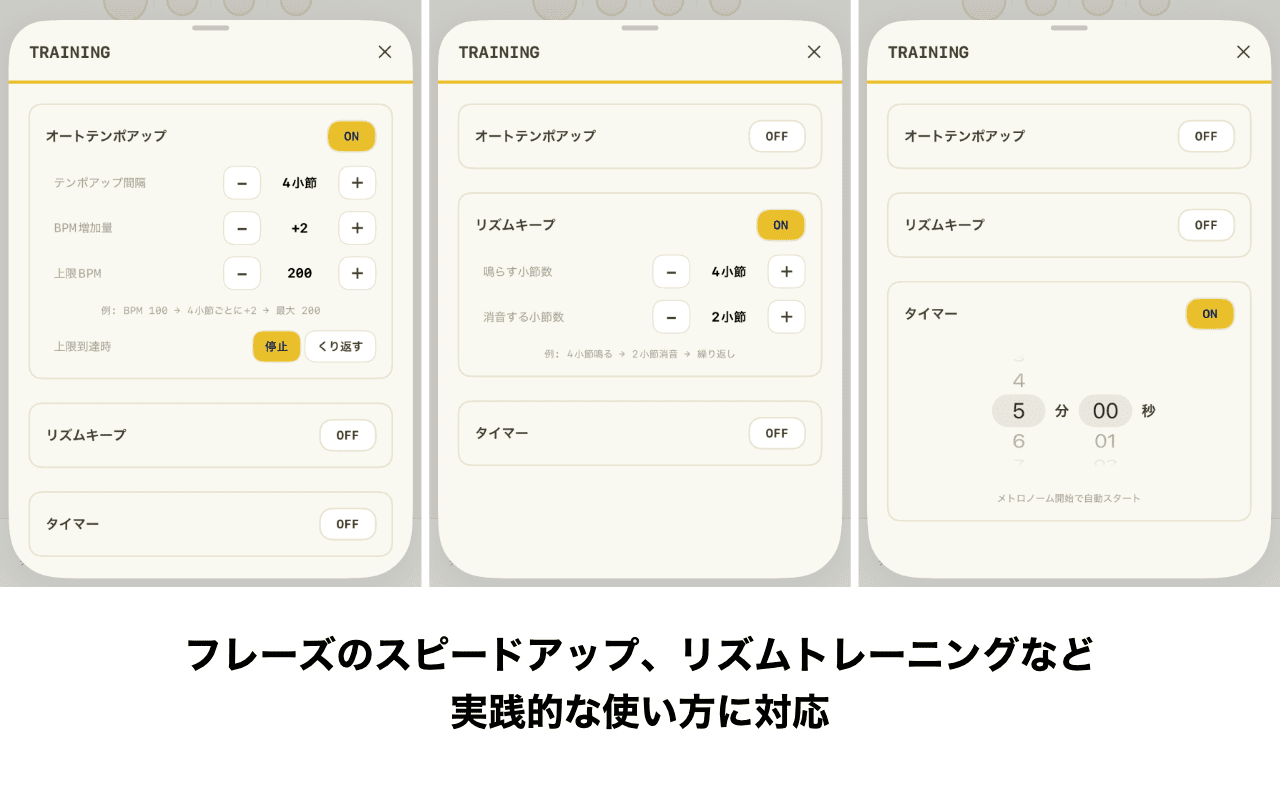
オートテンポアップ:指定した小節数ごとにBPMを自動で少しずつ上げていく機能です。
「何小節ごとにBPMをいくつ上げるか」「上限BPMはいくつか」「上限に達したら停止するかループするか」を設定できます。
ゆっくりなテンポから始めて徐々に速くしていく練習を自動化できるので、スケール練習やコードチェンジのスピードアップに効果的です。
リズムキープ:指定した小節数だけクリックを鳴らし、その後同じ小節数だけ無音にする——を繰り返すモードです。
クリックが聞こえている間はリズムを合わせ、無音になっても自分の中のリズムをキープし続けます。
クリックに頼り切らず、体の中にリズムを刻む練習ができます。
「クリック無しでも正確に弾ける」という状態を目指すためのトレーニングです。
タイマー:カッティングを5分間、トリル練習を1分など、時間を決めて練習できます。
基礎練習と集中力の向上に有効です。
パターンの保存と管理
よく使う設定は名前をつけて保存しておけます。
LISTボタンから保存済みパターンの呼び出し・削除が可能です。
よく使うパターンをいくつか保存しておくと、練習の種類に合わせてすぐに切り替えられます。
4. ドラムマシン(DRUM MACHINE)
リズムパターンを自由に組んでドラムの伴奏を作れるステップシーケンサーです。
メトロノームのクリック音だけでは物足りない、もっとグルーヴ感ある伴奏に合わせて練習したいという方に最適です。
基本的な使い方
バスドラム(BD)・スネア(SD)・ハイハット(HH)の3トラックを、グリッド上のステップボタンのON/OFFで組み合わせてリズムパターンを作ります。
プリセットとして8ビート・16ビート・シャッフルなどのパターンが用意されているので、まずはプリセットを呼び出して試してみるのがおすすめです。
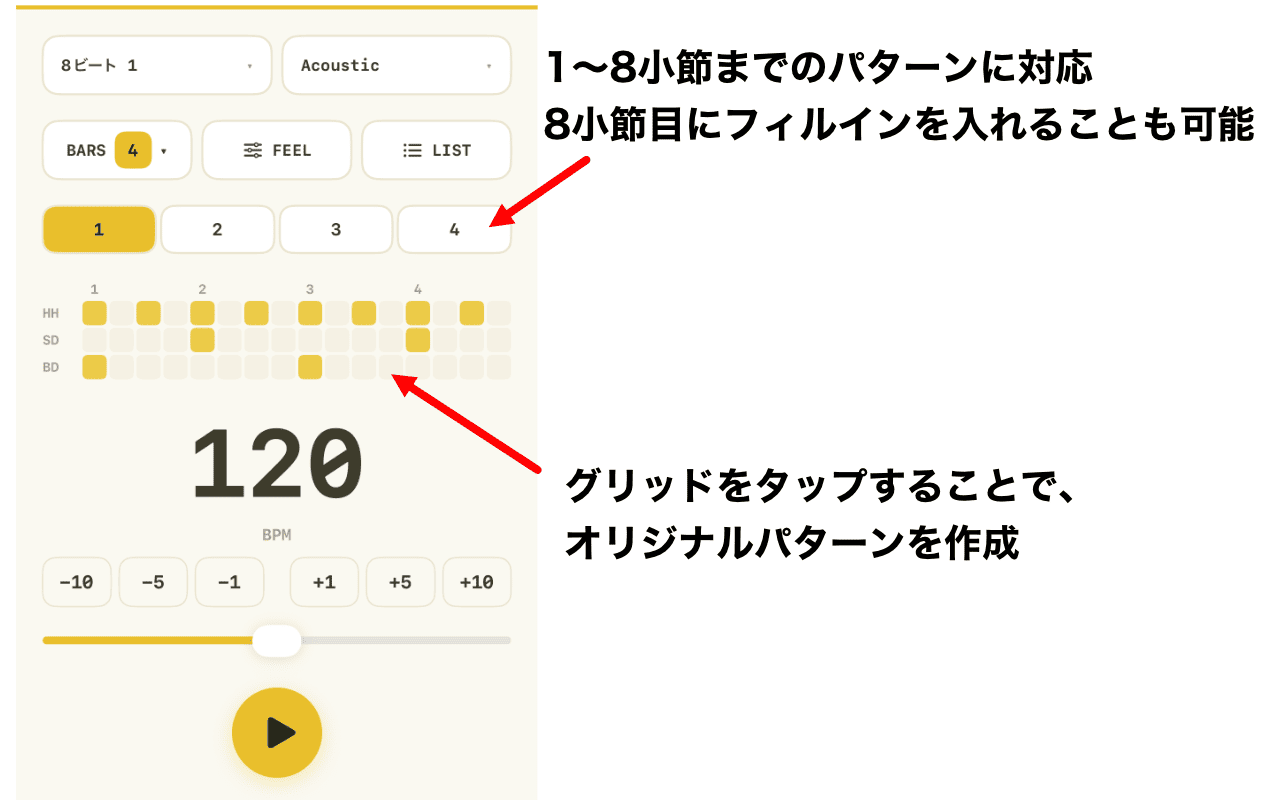
BARSセレクターでパターンの長さを4小節や8小節に拡張できます。
実際の曲のように、小節数を意識したより音楽的なトレーニングに対応しています。
スウィングと個別音量
FEELボタンから、スライダーでスウィング量を調整できます。
STRAIGHTからMAXに向かってスウィング感が強まり、ファンクやR&B的なハネたグルーヴを作ることができます。
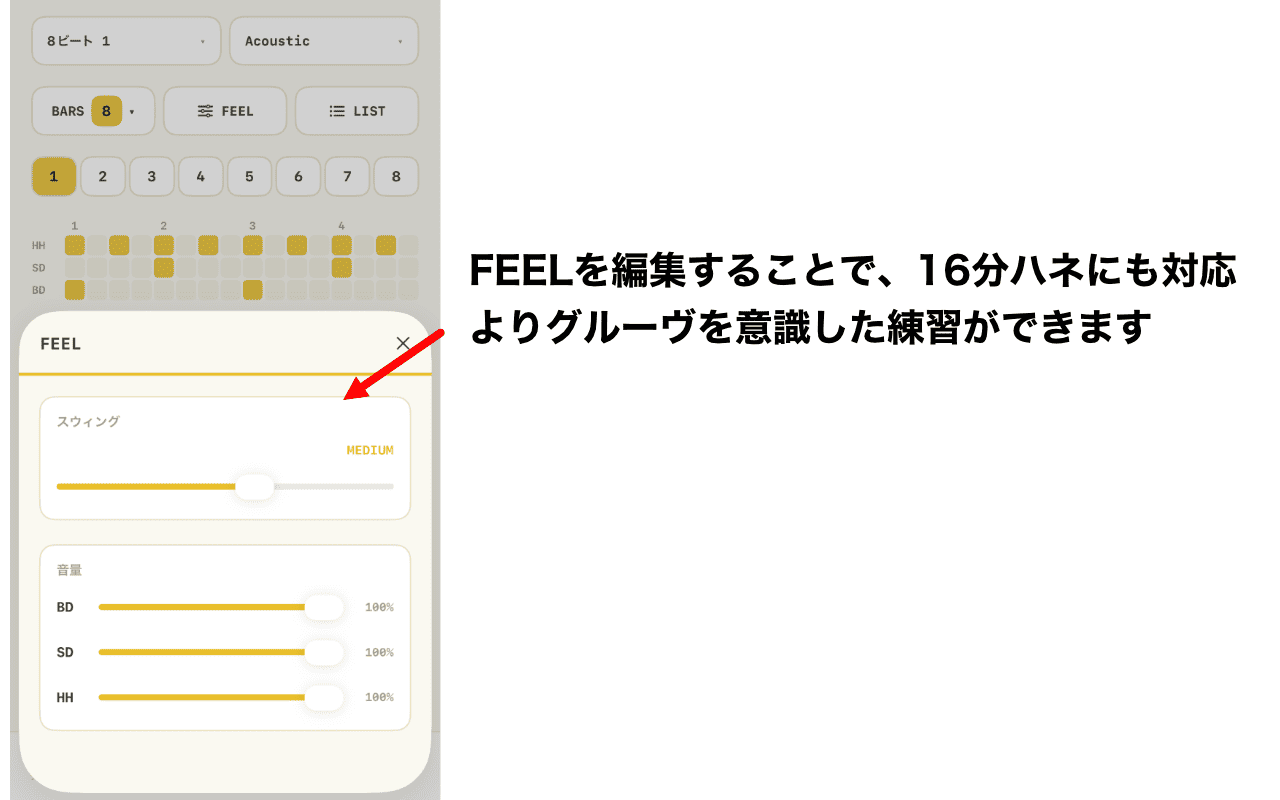
BD・SD・HH それぞれの音量を個別に調整し、より細やかなフィーリングを作ることも可能です。
パターンの保存と管理
作成したパターンは名前をつけて保存しておけます。
LISTボタンから保存済みパターンの呼び出し・削除が可能です。
よく使うパターンをいくつか保存しておくと、練習の種類に合わせてすぐに切り替えられます。
メトロノームとの使い分け
シンプルに拍の感覚を身につけたいならメトロノーム、グルーヴやリズムパターンに合わせた実践的な練習をしたいならドラムマシン、という使い分けが基本です。
慣れてきたらドラムマシンのパターンを変えながら、さまざまなリズムに対応できる柔軟性を養いましょう。
5. プレイヤー(PLAYER)
楽曲ファイルを読み込んで、速度変更・ピッチ変更・ABループ・EQ・ポジションマーカーなどの機能を使いながら練習できる、練習特化型の音楽プレイヤーです。
コピーや曲練習の場面で特に力を発揮します。
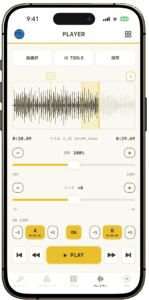
楽曲の読み込み
iPhoneのミュージックライブラリ(Apple Musicで購入・ダウンロードした楽曲)またはファイルアプリ(ダウンロードしたmp3・m4a等)から曲を読み込めます。
速度変更(ピッチ維持)
40%〜160%の範囲で再生速度を変更できます。ピッチ(音程)はそのままで速度だけを変えるため、スローで音をとる→徐々にテンポを上げていくという王道の練習が自然にできます。
ピッチ変更(半音単位)
−6〜+6半音の範囲でピッチを変更できます。「半音下げチューニングで録音された曲をレギュラーチューニングで練習したい」という場面で活躍します。
速度変更と組み合わせることも可能です。
ABループ
繰り返し練習したい区間の開始点(A)と終了点(B)を設定すると、その区間を自動でループ再生します。
AとBの両方をセットするとループがONになり、OFFにするとポイントを保持したまま通常再生に戻ります。
ポイントはそれぞれ±1秒単位で微調整できます。
「まずABループで部分練習→弾けるようになったらループを外して通し練習→また部分練習」という切り替えがスムーズにできます。
ポジションマーカー
楽曲内の任意の位置に最大5つまでマーカーを設置できます。
マーカーは色別に区別でき、タップするとその位置にジャンプします。
「Aメロ」「サビ」「難しいフレーズ」など、練習したい箇所に印をつけておくと移動が素早くできます。
長押しで削除できます。
ステム分離(AIパート分離)
読み込んだ曲を、AIが ギター・ドラム・ベース・ボーカル・ピアノ・その他 の6パートに分離できる機能です。
画面上部の「STEM」ボタンから実行します。
初回のみ分離用のAIモデル(約136MB)をダウンロードします(Wi-Fi推奨)。
以降の分離処理はすべて端末内で完結するので、オフラインでも使えて、曲のデータが外部に送信されることもありません。
処理時間の目安は曲の再生時間の約0.8〜1.2倍で、分離中はアプリを開いたままにしておいてください。
分離が終わると、パートごとに音量スライダーとソロ(S)・ミュート(M)ボタンが使えるようになります。
- ギターだけミュート → 原曲がそのまま自分用のカラオケ(マイナスワン音源)に
- ギターだけソロ → 埋もれていたギターパートがはっきり聴こえて、耳コピが一気に楽に
- ドラムとベースだけ残す → リズム隊と一緒に弾く、バンド感のある練習に
もちろん速度変更・ピッチ変更・ABループとの併用も可能です。
「ギターを抜いた音源をスロー再生してループ」という、これまで専用ソフトが必要だった練習環境がアプリひとつで完結します。
なお、分離処理には大きなメモリを使うため、メモリ搭載量の条件を満たす比較的新しい機種のみの対応となります(非対応の端末ではボタンが表示されません)。
ギター・ピアノの分離品質は曲によって差があります。
分離データは端末に保存されるため、容量が気になる場合は「分離データを削除」でいつでも解放できます。
EQ
TOOLSボタン内にある、8バンドのグラフィックイコライザーで音質を調整できます。
各バンドを±12dBの範囲で調整できます。Flat・Guitar・Bass・Vocalなどのプリセットも用意されており、楽曲のジャンルや練習内容に応じてサッと切り替えられます。
EQの下部には「出力ゲイン」スライダー(0〜−24dB)があります。
ヘッドホンアンプなどの外部機器を併用していて音が大きすぎるときに、音質を変えずに全体の音量だけを下げられます。
TAPテンポ
TOOLSボタン内にある、TAPテンポ機能で再生中の楽曲のBPMを測定できます。
測定したBPMは、1タップでメトロノーム、ドラムマシーンに同期できます。
設定の保存
速度・ピッチ・ABループのポイント・EQ・マーカー・ステム設定(各パートの音量やミュート/ソロ) の設定は、曲ごとにセットで保存できます。
次回同じ曲を開いたときに前回の設定を呼び出せるので、途中から練習を再開するときに便利です。
上書き保存も可能です。
波形表示とシーク
再生画面には楽曲の波形が表示されます。
タップまたはドラッグで再生位置を自由に移動できます。
6. バッキング(BACKING)
コード進行を選ぶだけで、ドラム・ベース・コード楽器による伴奏を自動生成してくれる機能です。「コード進行に合わせてアドリブ練習がしたい」「メトロノームだけでは物足りないけれど、バンドを組む機会はなかなかない」という方にぴったりの、いつでも呼び出せる練習用バンドです。
基本的な使い方
「メインスタイル」ボタンから、ジャンルとスタイルを選びます。ロック・ポップス・ブルース・ファンク・R&B の5ジャンル、それぞれに3種類ずつ、計15のスタイルを用意しています。スタイルを選ぶと、そのジャンルの定番コード進行が自動で読み込まれるので、あとは中央の再生ボタンをタップするだけで伴奏がスタートします。
テンポは 50〜180 BPM の範囲で調整できます。再生中でも変更できるので、「まずゆっくり、慣れてきたら少しずつ速く」という練習がスムーズにできます。
コード進行の編集
画面のコードチャートは、コードをタップするとその場で変更できます。「編集」から詳細画面に入ると、キーの変更(12キー対応)、小節の追加・削除(4小節単位)、コードごとの細かい変更が可能です。コードタイプはメジャー・マイナーはもちろん、セブンス系やテンション系まで17種類に対応しているので、練習したい曲の進行をそのまま組むこともできます。
リズムパターンとボイシング
詳細画面の「リズムパターン」からは、コード進行とテンポを保ったままグルーヴだけを差し替えられます。同じ進行をロックで弾いたりファンクで弾いたりと、リズムの引き出しを増やす練習に最適です。
「ボイシング」では、コード楽器のルート抜き(ルートレス)や、響きの広がり(密・標準・オープン)を調整できます。自分のギターの音域とぶつからないように伴奏側を整える、という使い方ができます。
カウントインとリピート
再生前に1小節分のカウントを鳴らす「カウントイン」と、進行を何周するかを決める「リピート」(∞・1回・2回・4回・8回)を設定できます。録音前の準備や、決まった回数だけ集中して回す練習に便利です。
音量バランス
「音量バランス」から、コード・ベース・ドラムの3パートの音量を個別に調整できます。ここは再生を止めずにリアルタイムで操作できるので、鳴らしながら好みのバランスに整えられます。
設定の保存と同期
スタイル・キー・コード進行・テンポ・音量バランスまで、まとめて名前をつけて保存できます。保存した設定は iPhone と iPad の間で自動的に同期されるので、家では iPad、外出先では iPhone という使い方でも同じ伴奏をすぐ呼び出せます。
こんな練習におすすめ
スケールビューワーでポジションを確認しながらバッキングに合わせてアドリブを弾く、コードイヤートレーニングで学んだ響きを実際の進行の中で確かめる、といったツール機能との組み合わせが特に効果的です。RECタブでは「バッキングと」モードを選ぶと、伴奏と自分の演奏を一緒に録音できるので、アドリブの記録・振り返りにも活用してください。
6. 録音・録画(REC)
自分の演奏を記録することは、上達への最短ルートのひとつです。
録音した演奏を客観的に聴き返すことで、弾いているときには気づかなかった癖やミスが明確になります。
THE POCKET GuitarのRECは、単純な録音機能にとどまらず、クリック・ドラム・楽曲と合わせて録音し、後から音量バランスを調整しながら聴き返せるという、本格的な練習録音機能です。
録音モードの選択
RECタブを開くと、まず録音モードを選択します。4つのモードがあります。
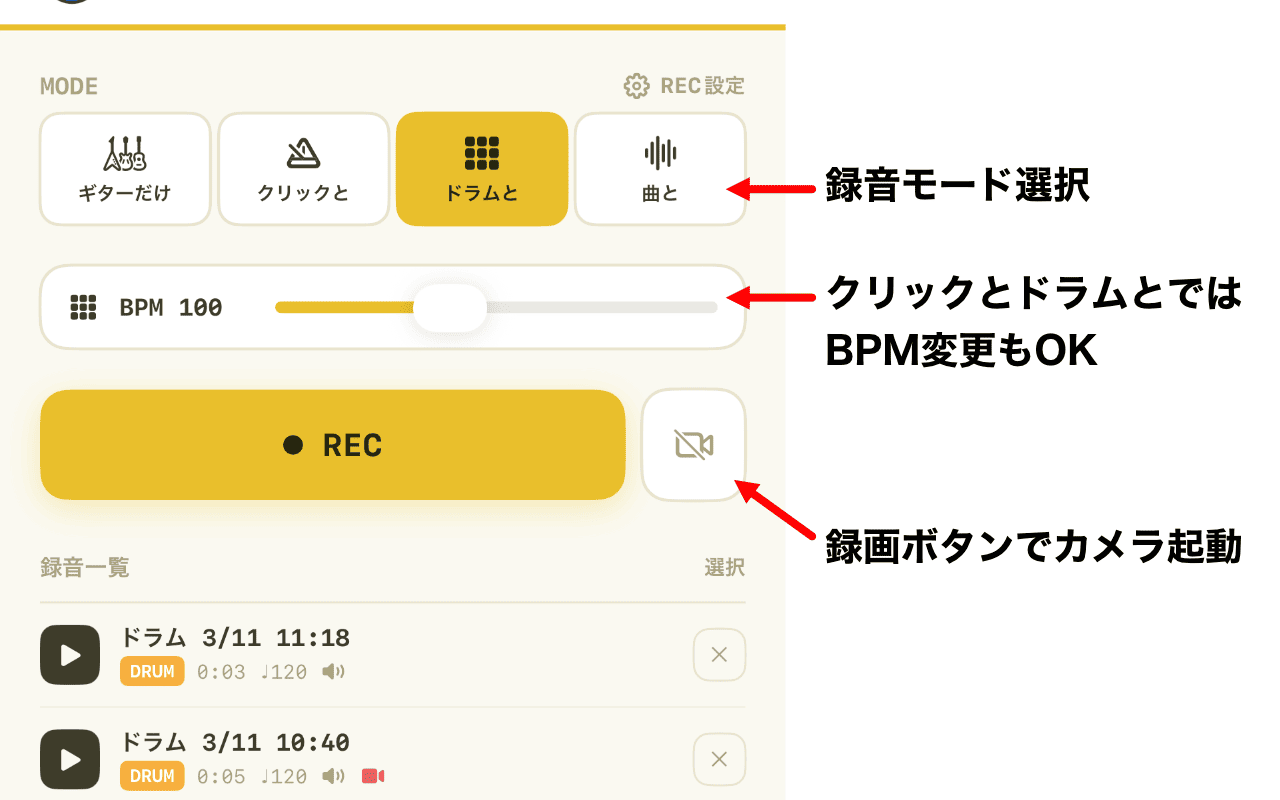
- ギターだけ:自分のギターの音だけをシンプルに録音します。フレーズの確認や弾き語りの録音に。
- クリックと:メトロノームのクリック音を流しながら録音します。クリックに合わせて演奏した内容が記録され、あとからクリック音の音量を調整して再生できます。
- ドラムと:ドラムマシンのパターンを流しながら録音します。ドラムと一緒に演奏した雰囲気で録音・再生できます。
- 曲と:PLAYERで読み込んでいる楽曲と合わせて録音します。速度変更・ピッチ変更・ABループの設定もそのまま引き継がれるため、スローテンポで練習しながら録音することもできます。
クリックやドラムの音色、曲の変更はそれぞれの機能画面から行えます。
動画録画モード
画面右上のカメラアイコンをタップすると、映像付きの録画モードに切り替わります。フロントカメラ・バックカメラの切り替えも可能です。
フォームチェックや弾いている手元を記録したいときに活用してください。
iPhoneを横向きにすると、カメラプレビューと操作パネルが左右に並んだ横画面レイアウトに自動で切り替わります。
録音の開始(カウントイン)
赤いRECボタンを押すと、カウントインが始まります。
カウントインは1小節または2小節から選択でき、カウントが終わると自動で録音がスタートします。
録音中は赤いインジケーターが表示され、録音時間がリアルタイムで確認できます。
動画モード時はカメラプレビューに赤枠が表示されます。
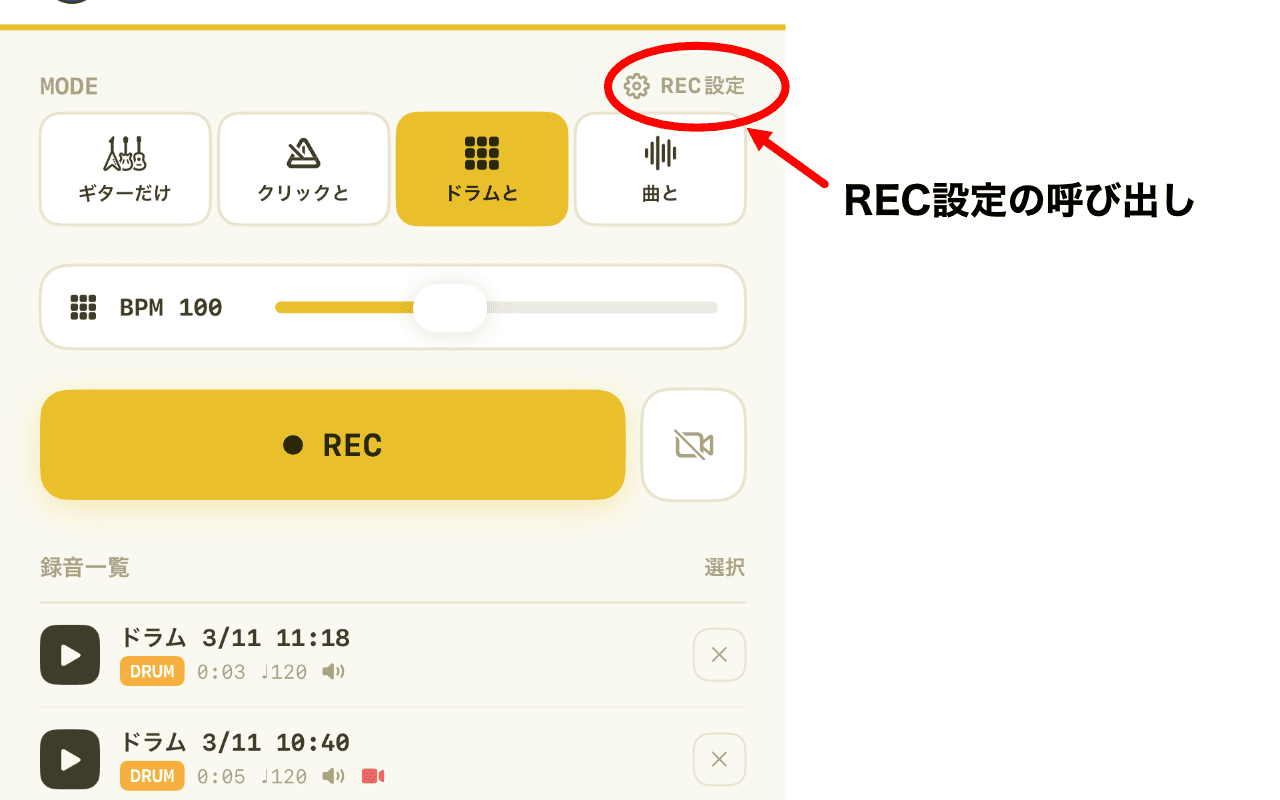
カウントインの小節数は画面右上の「REC設定」から変更できます。
録音の再生と聴き返し
録音が完了すると、画面下部の録音一覧に追加されます。
左側の再生ボタンをタップすると、その録音の再生パネルが表示されます。
波形が表示されるので、タップ・ドラッグで再生位置を自由に移動できます。
音量バランスの調整
クリック・ドラム・曲と合わせて録音した場合、再生時に自分の演奏音と伴奏音それぞれの音量をスライダーで独立して調整できます。
「自分の音を大きくして演奏のミスを確認する」「伴奏を大きくしてリズムとのズレを確認する」といった使い方が可能です。
この音量設定は自動で保存されます。
同期調整とは?なぜ必要か
「同期調整」は、自分の演奏音と伴奏音(クリック・ドラム・楽曲)のタイミングのズレを補正する機能です。
これを理解するには、まず「レイテンシー」という概念を知っておく必要があります。
レイテンシーとは、音が発生してからiPhoneのマイクに録音されるまでの時間的なズレのことです。
実はiPhoneで音を鳴らしてマイクで拾うまでの間に、ほんのわずかですが時間がかかっています。
さらにBluetoothイヤホンを使っている場合、Bluetooth特有の信号遅延が加わります。
iPhoneで再生→Bluetoothイヤホンに無線で飛んでくる→聞こえる、この流れの中で1秒程度の遅れが生じる場合があります。
このズレがあると、実際にクリックに合わせてギターを弾いたつもりでも、録音データ上では「クリックよりもギターが後ろにある」という状態になります。
再生すると「なんかズレてる?」と感じる原因がこれです。
正しく調整しておくことで、録音した演奏の聴き返しが格段にやりやすくなります。
この同期調整は各録音データごとの再生パネルで個別に調整でき、さらには画面右上のREC設定画面でデフォルト値を設定しておくことも可能です。
Bluetoothイヤホンも機器ごとに「レイテンシー」の大きさが異なるため、お使いの機器に合わせてデフォルト値を設定しておくと、毎回の調整が最小限になります。
同期調整のデフォルト値設定方法
接続方法ごとに適切な調整値が異なります。
一度設定してしまえば毎回自動で適用されるので、最初に少し時間をとって設定しておくことをおすすめします。
① スピーカー(内蔵スピーカーで音を聴きながら録音する場合)
スピーカーから出たクリック音がiPhoneのマイクに再び入るため、この遅延を測定します。
- モードを「クリックと」にし、ギターは弾かずRECボタンを押す
- そのまま数秒録音して停止する
- 録音を再生し、「同期調整」スライダーを動かして、録音されたクリック音と同期クリック音がピッタリ一致する値を探す
- その値を「REC設定」の「スピーカー用デフォルト値」に設定する
② Bluetoothイヤホン(Bluetoothで音を聴きながら録音する場合)
Bluetoothは信号の遅延が大きく、機種によっては100ms以上ズレる場合もあります。
- Bluetoothイヤホンを接続した状態でモードを「クリックと」にする
- クリックに合わせてギターで4分音符をひたすら弾き、録音する
- 録音を再生し、「同期調整」スライダーを動かして、クリックとギターの音がピッタリ一致する値を探す
- その値を「REC設定」の「Bluetooth用デフォルト値」に設定する
③ 有線イヤホン(有線で音を聴きながら録音する場合)
有線の場合は遅延がほぼ発生しないため、基本的には調整不要ですが、もし気になるズレを感じた場合は、Bluetoothと同じ手順で調整してください。
「REC設定」にデフォルト値を登録しておくと、次回以降の録音に自動で適用されるので毎回調整する必要がありません。
録音ファイルの管理
録音一覧では、各録音に対して以下の操作が可能です。
- 名前の変更:録音名をタップすると、名前を変更できます。
- 削除:各録音の右端の「✕」ボタンで個別に削除できます。
- まとめて操作:「選択」ボタンを押すと編集モードになり、複数の録音をまとめて選択して削除や共有ができます。
録音の共有・書き出し
編集モードで録音を選択して共有ボタンをタップすると、書き出し形式を選択できます。
- 録音データのみ:自分の演奏音だけのファイルを書き出します。
- 伴奏付き(ミックス):自分の演奏音と伴奏音(クリック・ドラム・楽曲)をミックスしたファイルを書き出します。先生へのフィードバック共有や、SNSへの投稿にも活用できます。
動画録画を含む録音は、映像と音声が合成されたMP4ファイルとして書き出されます。
書き出したファイルはiOSの標準共有メニューから、LINEで送ったり、InstagramやX(旧Twitter)などのSNSに直接アップロードしたりすることもできます。
また、同じ操作で「プレイヤー」へ送ることも可能です。
自分で録音したデータをABプレイヤーで繰り返し聞いたり、スピードを遅くしてチェックするといった練習にも使えます。
上達のために録音を習慣にする
「今日の練習を録音して聴き返す」という習慣を持つだけで、上達のスピードは大きく変わります。
弾いているときは夢中になって気づかなかった音のつまりやリズムの乱れが、録音を聴き返すと驚くほどはっきり聞こえてきます。
毎回の練習を記録として残していくことで、数週間・数ヶ月後の自分の成長も実感できます。
7. ツール機能について
チューナー・メトロノーム・ドラムマシン・プレイヤー・RECの5つがメインタブですが、THE POCKET Guitarにはそれ以外にも豊富なツール機能が搭載されています。
画面右上のグリッドアイコンをタップするとツールメニューが開き、コードビューワー・スケールビューワー・五度圏・イヤートレーニング・コードイヤートレーニング・リファレンスノート・ナレッジにアクセスできます。
ここからは各ツールを順に紹介します。
8. コードビューワー(CHORD)
知りたいコードのフォームをすぐに調べられるコードビューワーです。「このコードどう押さえるんだっけ?」という場面でもサッと開いて確認できます。
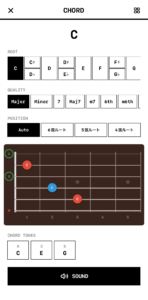
基本的な使い方
画面上部でROOT(ルート音)とQUALITY(コードの種類)を選択すると、フレットボード上に押さえ方が表示されます。
ROOTはC・C#・Db・D・D#・Eb・E・F・F#・Gb・G・G#・Ab・A・A#・Bb・B・Cbの18音から選択できます。
QUALITYはMajor・Minor・7・Maj7・m7・6th・m6th・Sus4・Aug・Add9・m7(♭5)・Dim7の12種類に対応しています。
ポジションの切り替え
POSITIONセレクターで押さえるポジションを切り替えられます。
- Auto:そのコードに最適なフォームを自動で表示します。
- 6弦ルート:6弦にルート音を置いたバレーコードフォームを表示します。
- 5弦ルート:5弦にルート音を置いたバレーコードフォームを表示します。
- 4弦ルート:4弦にルート音を置いたフォームを表示します。
同じコードでも複数のポジションを覚えておくと、曲の流れに合わせてポジション移動がスムーズになります。
コードトーンの確認と音の再生
フレットボードの下には「CHORD TONES」セクションがあり、そのコードを構成する音(R・3rd・5thなど)が一覧で表示されます。
各音をタップすると単音で鳴らして確認できます。
画面下部の「SOUND」ボタンを押すと、コードを低音弦から高音弦へアルペジオ(弦を一本ずつ順番)で再生します。
コードの響きを耳で確認したいときに活用してください。
9. スケールビューワー(SCALE)
ギターのフレットボード上でスケール(音階)の構成音を視覚的に確認できるツールです。
「このキーでソロを弾くときどこを使えばいい?」という疑問にすぐ答えてくれます。
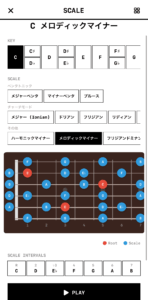
KEYで基準となるキーを選択し、SCALEで表示したいスケールを選びます。
スケールはグループ別に整理されています。
- ペンタトニック:メジャーペンタ・マイナーペンタ・ブルース
- チャーチモード:メジャー(Ionian)・ドリアン・フリジアン・リディアン・ミクソリディアン・ナチュラルマイナー(Aeolian)・ロクリアン
- その他:ハーモニックマイナー・メロディックマイナー・フリジアンドミナント・ディミニッシュ
フレットボードは0〜15フレットまで横スクロールで全体を確認できます。赤丸がルート音、青丸がスケール構成音を示します。
画面下部の「SCALE INTERVALS」では、各音のディグリー(R・2・b3など)と音名が一覧で表示されます。
スケールの構造を理論的に理解したいときにも役立ちます。
また、それぞれの音名やサウンドボタンをタップすることで、スケールを耳で確認することも可能です。
10. 五度圏(CIRCLE OF 5THS)
音楽理論の学習に欠かせない「五度圏」をインタラクティブに扱えるツールです。
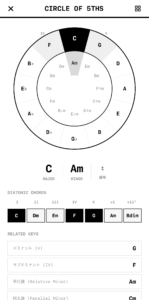
円上の各キーをタップすると、そのキーの情報が表示されます。
- 調号:シャープ・フラットの数と種類
- ダイアトニックコード:そのキーで使えるコード(I・ii・iii・IV・V・vi・vii°)を一覧で確認できます
- 関連キー:平行調など関係するキーの情報
「五度圏とは?」ボタンをタップすると、五度圏の読み方・使い方の解説シートが開きます。転調やコード進行を考えるときの基礎知識として、ぜひ一度読んでみてください。
11. イヤートレーニング(EAR TRAINING / CHORD EAR)
音感を鍛える2種類のクイズ形式トレーニングです。
楽器演奏において「聴いた音を正確に認識する能力」は、コピーや即興演奏の質を大きく左右します。
毎日少しずつ続けることで確実に力がつきます。
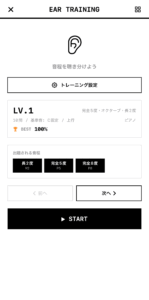
EAR TRAINING(音程・インターバルトレーニング)
2つの音の間隔(インターバル)を聴いて当てるトレーニングです。
短2度・長2度・短3度・長3度・完全4度・増4度/減5度・完全5度・短6度・長6度・短7度・長7度・完全8度の12種類が対象です。
レベルは1〜10まであり、LV.1〜5はルート音がC固定、LV.6〜10はルート音がランダムになります。
レベルが上がるにつれて出題されるインターバルの種類と問題数が増え、段階的に力をつけられます。
また、トレーニング設定では出題方向(上行・下行・両方)、音色(ピアノ・ギター・デジタル)、問題数をカスタマイズできます。
初級者だけでなく、上級者のトレーニングにも対応しています。
CHORD EAR(コードトレーニング)
鳴らされたコードの種類(メジャー・マイナー・dim・aug・sus4・M7・m7・7th・6th・m6th・m7♭5・dim7・add9の13種)を当てるトレーニングです。
同様にレベル1〜10のステップ制で、LV.1〜5はCルート固定、LV.6〜10はルートランダムです。再生スタイルは「同時」(全音一度に)と「アルペジオ」(低音から順番に)を選択できます。音色も3種類から選べます。
クイズ終了後は正解率が記録されます。
苦手なインターバル・コードを把握して集中的に練習するのが上達の近道です。
12. リファレンスノート(REF NOTE)
ギターのフレットボードとピアノ鍵盤を連動させて、任意の音の「音名・オクターブ・周波数(Hz)」を確認できるツールです。
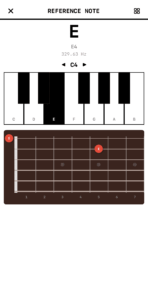
ピアノ鍵盤またはフレットボード上の任意の位置をタップすると、その音が再生されると同時に、音名とオクターブ(例:A3)、周波数(例:220.00 Hz)が画面上部に表示されます。
「ギターの3弦2フレットって何の音?」「この音は何Hzなの?」という疑問をその場で解決できます。
チューニングの基準音を耳で確認したいときにも便利です。
鍵盤はオクターブセレクターで表示範囲を切り替えられます。
iPhoneを横向きにすると、鍵盤とフレットボードが上下に並んだワイドレイアウトに切り替わり、フレットボード全体を見渡しやすくなります。
ギターとピアノの音の位置関係を同時に確認できるため、楽譜を読む練習にも役立ちます。
13. ナレッジ(KNOWLEDGE)
THE POCKET Guitarの公式サイト(thepocketguitar.com)に掲載されているブログ記事を、アプリ内でそのまま読めるセクションです。
ギターの上達に役立つ理論・テクニック・練習法などの記事が随時追加されています。
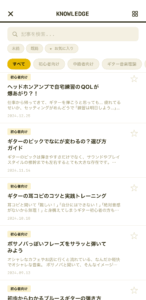
記事の探し方
上部の検索バーにキーワードを入力すると、タイトル・内容で記事を絞り込めます。
カテゴリチップをタップすればカテゴリ別の絞り込みも可能です。
既読・お気に入り管理
フィルターバーで「未読」「既読」「★ お気に入り」を切り替えることで、読みたい記事・読み返したい記事をすばやく見つけられます。
一度開いた記事は自動的に「既読」としてマークされ、まだ読んでいない記事だけを表示することもできます。
気に入った記事はお気に入りに追加して後からすぐアクセスできます。
電車での移動中など、ギターを弾けない環境でも必要な知識を習得できます。
14. 練習記録
THE POCKET Guitarでの練習は、使った機能・時間・内容が自動で記録されていきます。
「今日どれくらい練習したか」「先週と比べてどうか」を可視化することで、練習を習慣化しやすくなります。
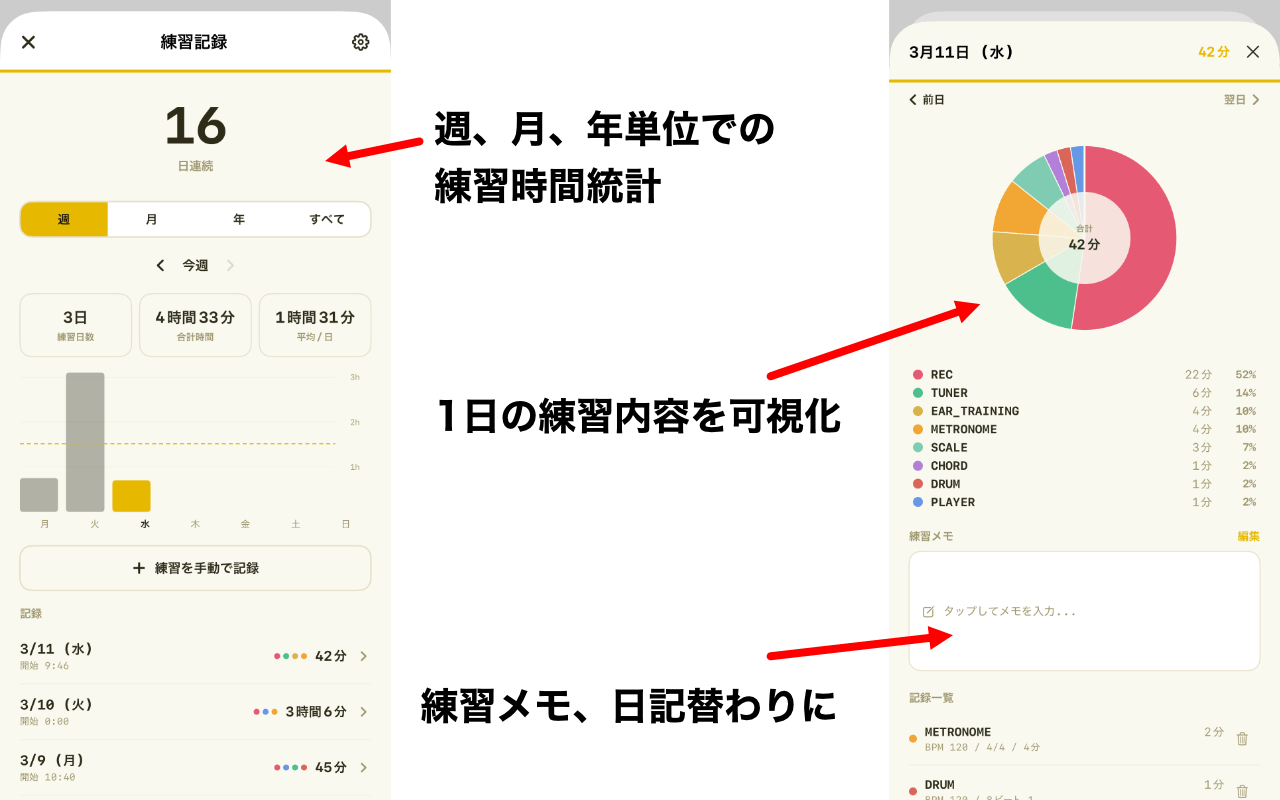
自動記録される内容
チューナー・メトロノーム・ドラムマシン・プレイヤー・コード・スケール・イヤートレーニングを使用すると、それぞれの使用時間と内容が自動で記録されます。
メトロノームであればBPMや拍子、プレイヤーであれば練習した曲名と速度、イヤートレーニングであれば正解率まで、各機能の詳細もあわせて記録されます。
わざわざ記録する手間なく、練習していれば自然とデータが積み上がっていきます。
手動での記録
「練習を手動で記録」ボタンから、アプリ外での練習も追加できます。
基礎練習・コード・スケール・テクニック・曲練習・音楽理論・アドリブ・スタジオ・レッスン・教則本・YouTubeなど12のカテゴリから選択し、時間とメモを入力して記録します。
スタジオでの練習やレッスン、教則本での自習など、アプリ外の活動もまとめて管理できます。
統計グラフで振り返る
画面上部のピルセレクターで「週」「月」「年」「全期間」を切り替えると、選択した期間の練習状況がバーチャートで表示されます。「
過去の週・月・年に遡って確認することもできます。
グラフの下には練習日数・合計時間・1日あたりの平均時間の3つが表示されます。
バーをタップするとその日の内訳(各カテゴリの時間)が確認できます。
連続練習記録(ストリーク)
1日でも練習すると連続日数のカウントが始まります。
何日連続で練習できているかが画面上部に大きく表示されます。
途切らさず続けることへのモチベーションになります。
プロフィール
練習記録画面の右上の歯車アイコンからプロフィールを設定できます。
名前・楽器・経験年数・年代・自己紹介・プロフィール画像を登録できます。
通知設定
設定メニューから練習リマインダーを設定できます。
毎日決まった時間に「そろそろ練習しませんか?」という通知を受け取ることで、練習を生活のリズムに組み込みやすくなります。
まとめ
以上がTHE POCKET Guitar全機能の解説です。
チューナーからイヤートレーニングまで、ギター上達に必要なツールをひとつのアプリにまとめました。
毎日の練習のお供として、ぜひ使い倒してください。
THE POCKET Guitarをもっと活用したい方には、オンラインギターレッスンもご用意しています。アプリで基礎を固めながら、レッスンで実践力を伸ばすのが最速の上達ルートです。
 運指からリズム、音感まで、ギターの上達に欠かせない基礎練習を幅広くカバーした、252ページにわたる超充実の基礎練ブック!練習の目的からワンポイントアドバイスまでたっぷり!日々の練習をアップグレード!!
今だけ、ブログ読者さん限定で無料プレゼント中!!
運指からリズム、音感まで、ギターの上達に欠かせない基礎練習を幅広くカバーした、252ページにわたる超充実の基礎練ブック!練習の目的からワンポイントアドバイスまでたっぷり!日々の練習をアップグレード!!
今だけ、ブログ読者さん限定で無料プレゼント中!!
 エレキギター初心者が6ヶ月でロックギターの基本をマスターする特別プログラムがスタート!
独学派初心者のために開発された短期集中カリキュラムで、レッスンと練習を楽しみながら自然に上達!
エレキギター初心者が6ヶ月でロックギターの基本をマスターする特別プログラムがスタート!
独学派初心者のために開発された短期集中カリキュラムで、レッスンと練習を楽しみながら自然に上達!ゼッタイに諦めない、あなたのためのギターキャンプ。